
Super ZSNES 2026: como configurar o emulador de Super Nintendo e rodar jogos SNES
O Super ZSNES é um novo emulador de Super Nintendo que chama atenção por trazer uma interface nostálgica, visual inspirado nos clássicos emuladores dos anos 2000 e recursos modernos para rodar jogos de SNES com mais praticidade.
Neste tutorial, você vai aprender o passo a passo para abrir o emulador, carregar uma ROM, ajustar a resolução, configurar os controles e começar a jogar.
Atenção: utilize apenas jogos que você possui legalmente. O tutorial é voltado para fins de preservação, configuração e uso do emulador.
1. Abra a pasta do Super ZSNES
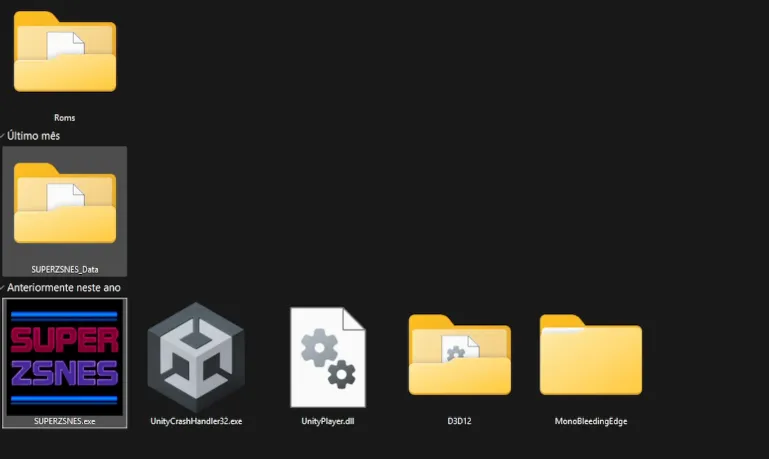
Depois de baixar o Super ZSNES, extraia o arquivo em uma pasta do seu computador. Dentro dela, você deverá encontrar arquivos como:
- SUPERZSNES.exe
- SUPERZSNES_Data
- UnityPlayer.dll
- D3D12
- MonoBleedingEdge
- Roms
Para iniciar o emulador, clique duas vezes em SUPERZSNES.exe.
2. Coloque suas ROMs na pasta correta
Para facilitar o carregamento dos jogos, coloque suas ROMs de Super Nintendo dentro da pasta Roms, que fica no mesmo diretório do emulador.
O Super ZSNES aceita arquivos compactados, como .zip, então você pode deixar a ROM dentro do ZIP se o emulador reconhecer normalmente.
3. Carregando um jogo no Super ZSNES
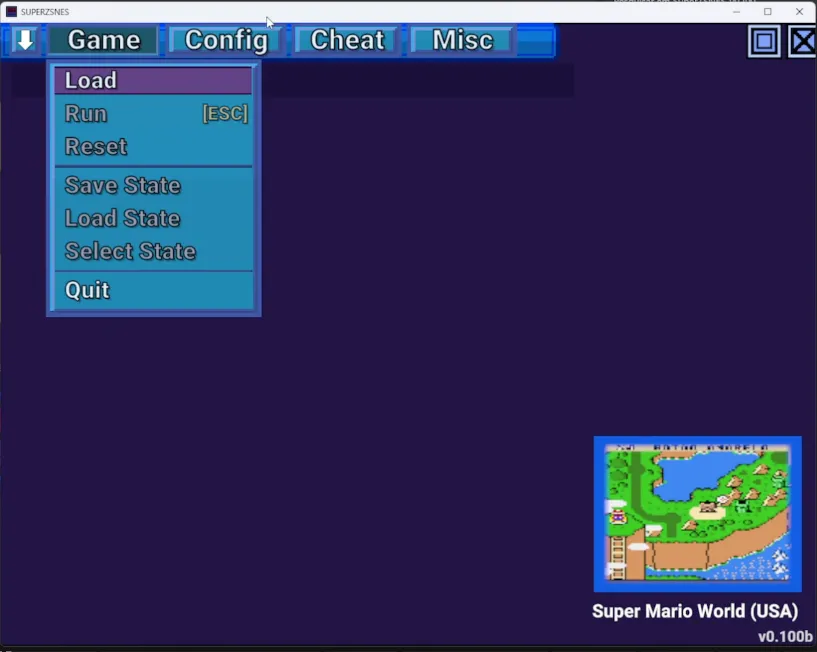
Com o emulador aberto, vá até o menu superior e clique em:
Game > Load
Uma janela de seleção será aberta. Nela, procure a pasta onde suas ROMs estão salvas. Se você colocou os jogos na pasta Roms, basta acessar esse diretório.
Depois, selecione o jogo desejado e clique em Load.
4. Rodando o jogo
Após selecionar a ROM, o Super ZSNES carregará o jogo automaticamente. Caso o jogo não comece de imediato, abra o menu:
Game > Run
Também é possível usar a tecla indicada pelo próprio emulador, como ESC, dependendo da configuração exibida na tela.
5. Resetando o jogo
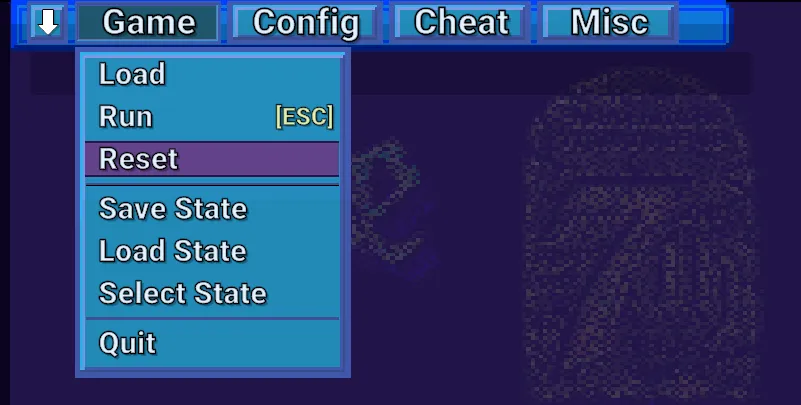
Se o jogo travar, carregar errado ou você quiser reiniciar a partida, use a opção:
Game > Reset
Essa função reinicia a ROM carregada, como se você tivesse apertado o botão reset no console.
6. Salvando e carregando estado
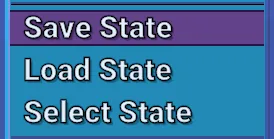
O Super ZSNES também conta com opções de save state, muito úteis para salvar rapidamente o progresso em qualquer ponto do jogo.
- Save State: salva o estado atual do jogo
- Load State: carrega um estado salvo anteriormente
- Select State: escolhe o slot de save state
Essas opções ficam no menu Game.
7. Configurando a resolução
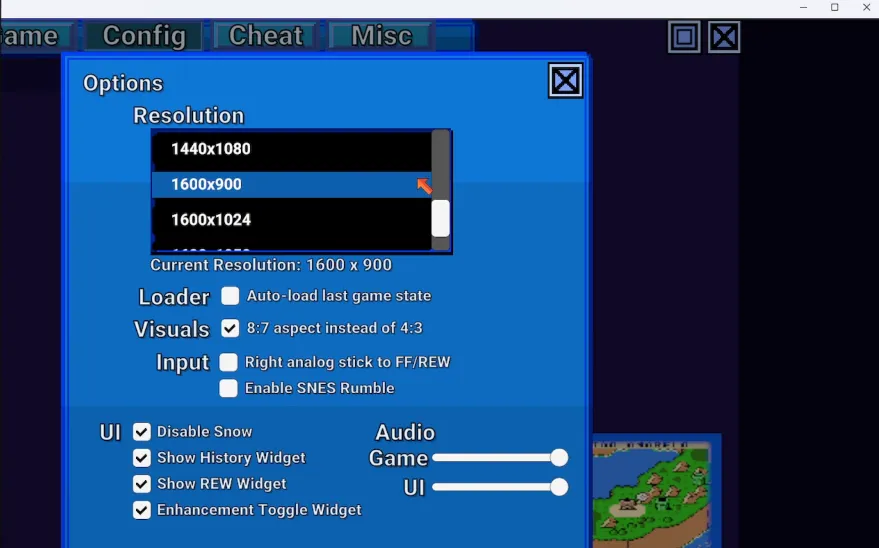
Para mudar a resolução do emulador, vá em:
Config > Options
Na janela de opções, procure a área Resolution. Ali você pode escolher resoluções como:
- 1280×720
- 1280×800
- 1440×1080
- 1600×900
- 1600×1024
Para uma boa experiência em monitores modernos, a resolução 1600×900 costuma ser uma ótima escolha, pois mantém boa proporção e deixa a imagem mais confortável.
8. Ajustando a proporção da imagem
Na mesma tela de opções, existe a configuração:
8:7 aspect instead of 4:3
Essa opção altera a proporção visual do jogo. Se você quer uma imagem mais próxima do formato original de certos jogos, pode deixar marcada. Se preferir uma imagem mais tradicional em tela cheia, teste desmarcar e veja qual fica melhor no seu monitor.
9. Configurando áudio e volume
Ainda em Config > Options, o Super ZSNES mostra controles separados para volume:
- Game: volume do jogo
- UI: volume da interface
Ajuste os dois controles conforme sua preferência. Se o som do jogo estiver baixo, aumente o volume em Game.
10. Configurando os controles
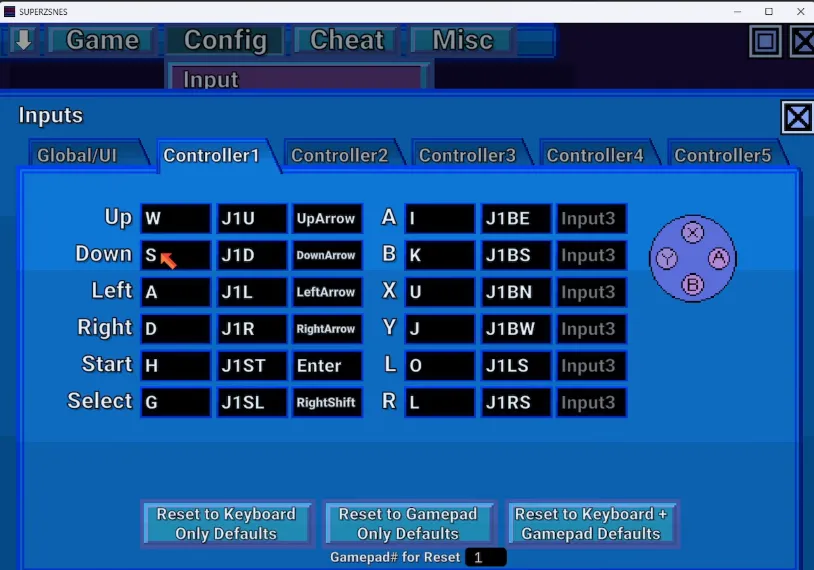
Para configurar teclado ou controle, vá em:
Config > Input
Na tela de inputs, você verá abas como:
- Global/UI
- Controller1
- Controller2
- Controller3
- Controller4
- Controller5
Para jogar sozinho, configure a aba Controller1.
Ali você pode ajustar comandos como:
- Up: cima
- Down: baixo
- Left: esquerda
- Right: direita
- Start
- Select
- A
- B
- X
- Y
- L
- R
O emulador já vem com uma configuração padrão no teclado, mas você pode clicar em cada campo e trocar pela tecla desejada.
11. Resetando os controles para o padrão
Se você mexer nas configurações e quiser voltar ao padrão, use os botões da parte inferior:
- Reset to Keyboard Only Defaults
- Reset to Gamepad Only Defaults
- Reset to Keyboard + Gamepad Defaults
Essa opção é útil caso o controle pare de responder ou alguma tecla seja configurada errado.
12. Ativando melhorias visuais e recursos extras
Durante o jogo, o Super ZSNES exibe uma janela chamada Enhancement Toggles. Nela, você pode ativar ou desativar recursos como:
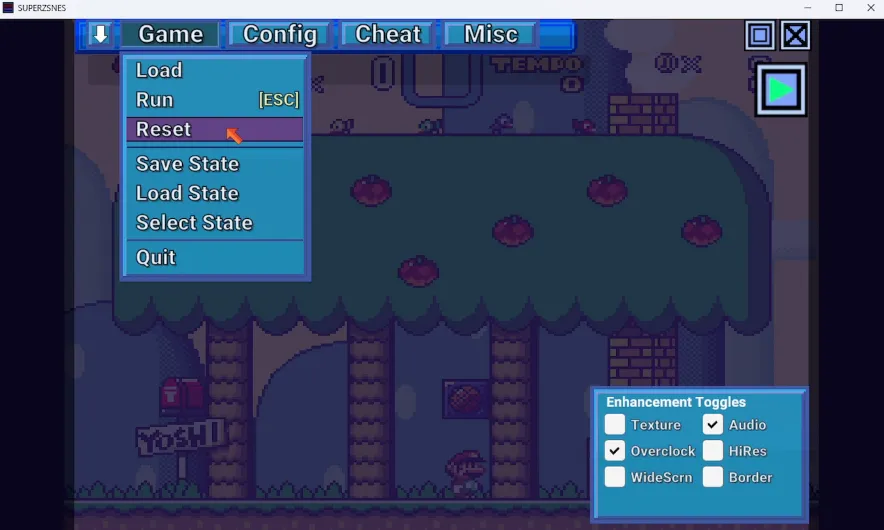
- Texture
- Audio
- Overclock
- HiRes
- WideScrn
- Border
Essas opções podem mudar o comportamento visual e técnico do jogo. Caso algum jogo fique estranho, lento ou com imagem diferente, teste desativar algumas dessas opções.
13. Como deixar a tela mais limpa
Se você quiser jogar com menos elementos na tela, acesse:
Config > Options
Na área UI, você pode marcar ou desmarcar opções como:
- Disable Snow
- Show History Widget
- Show REW Widget
- Enhancement Toggle Widget
Se quiser uma experiência mais limpa, você pode desativar widgets que não usa.
14. Dicas para rodar melhor os jogos
- Use ROMs limpas e compatíveis.
- Coloque os jogos na pasta Roms para facilitar.
- Teste a resolução 1600×900 se estiver em monitor widescreen.
- Configure o Controller1 antes de jogar.
- Use Save State para salvar rápido em fases difíceis.
- Se algum jogo apresentar erro, tente reiniciar pelo menu Game > Reset.
Conclusão
O Super ZSNES 2026 é uma opção interessante para quem gosta de Super Nintendo e quer uma experiência com visual nostálgico, menus no estilo clássico e recursos modernos para configuração de imagem, áudio, controles e save states.
Depois de configurar a resolução, ajustar os controles e carregar suas ROMs, o emulador já estará pronto para rodar seus jogos favoritos de SNES no PC.
Site Oficial para fazer download do Super Zsnes
Atualização do emulador ZSNES

SUPER ZNES ATUALIZADO! (v0.110b) – NOVAS FUNÇÕES, CORREÇÕES E MELHORIAS NO EMULADOR DE SNES 2026
O Super ZNES 0.110b chegou com uma atualização INSANA trazendo melhorias reais na emulação de jogos de Super Nintendo. Se você curte jogar clássicos como Super Mario World, Donkey Kong, Zelda, Chrono Trigger e muitos outros, essa versão está muito mais estável e completa.
Neste vídeo você vai ver tudo que mudou na nova versão do Super ZNES 2026, incluindo melhorias de performance, novos recursos e correções importantes que deixam os jogos mais compatíveis e fluídos.
PRINCIPAIS NOVIDADES DO SUPER ZNES v0.110b
• Tecla ESC corrigida para limpar entrada corretamente
• Emulação do chip S-DD1 adicionada (mais jogos compatíveis)
• Melhorias no tempo de execução e desempenho geral
• Correções em SRAM e espelhamento de ROM (corrige problemas de save)
• Compatibilidade melhorada com jogos com proteção anti-cópia (MMX)
• Agora você pode definir pastas personalizadas para saves (.srm, .cht, .bps)
• Opção de desativar auto save (último estado)
• Opção de desativar histórico de saves
• Melhorias no efeito de transparência dos jogos
• Ajustes nos enhancements baseados no feedback da comunidade
• Créditos atualizados na aba “Sobre”
ANDROID
• Ajuste de sensibilidade do D-Pad
• Correção de nomes de arquivos no carregamento rápido
• Ícone corrigido em dispositivos
POR QUE ESSA ATUALIZAÇÃO É IMPORTANTE
Essa versão melhora diretamente a compatibilidade com jogos clássicos, corrige erros que causavam travamentos, falhas em saves e problemas gráficos, deixando o Super ZNES cada vez mais próximo de uma emulação perfeita.
Se antes alguns jogos não rodavam direito, agora vale muito a pena testar novamente.
Perguntas frequentes
O Super ZSNES roda jogos em ZIP?
Sim, em muitos casos o emulador reconhece ROMs compactadas em formato ZIP.
Onde coloco os jogos?
O ideal é colocar os jogos dentro da pasta Roms, que fica junto ao executável do emulador.
Como abrir um jogo no Super ZSNES?
Abra o emulador, vá em Game > Load, selecione a ROM e clique em Load.
Como configurar controle no Super ZSNES?
Vá em Config > Input e configure os comandos na aba Controller1.
Qual resolução usar?
Para monitores modernos, 1600×900 é uma boa opção. Para telas menores, 1280×720 também funciona bem.
Onde encontro Jogos Traduzidos de Super Nintendo para o Zsnes?
Aqui mesmo no site ou no canal do gamerpro
Aqui no meu PC fraco rodou suave, coisa que outros emuladores mais pesados não conseguem
O save state continua salvando vidas kkk bom demais pra quem não tem paciência
Segui o passo a passo e consegui configurar tudo sem erro, ajudou muito porque eu sempre me enrolava nisso
Esse esquema de usar GPU faz muita diferença mesmo, senti bem mais fluido que antes
Não sabia que dava pra mexer em tanta coisa dentro do emulador, esse tutorial abriu minha mente
Cara esse Super ZSNES me surpreendeu demais, achei que era só mais um emulador reciclado mas essas melhorias gráficas estão outro nível
Confesso que duvidei no começo mas depois que instalei vi que realmente mudou bastante
Esse negócio de overclock nos jogos antigos é genial, acabou aquele lag chato em algumas fases
Se continuar evoluindo assim esse Super ZSNES vai virar padrão igual o antigo foi na época
Testei o modo widescreen e fiquei de cara, parece outro jogo kkkkk
Pra quem viveu época de SNES isso aqui é praticamente um presente
Tutorial direto ao ponto, sem enrolação, do jeito que a gente gosta
Fiz aqui igual no tutorial e rodou de primeira, até jogo que travava no antigo agora ficou lisinho
Testei com várias ROMs aqui e praticamente todas rodaram de boa, compatibilidade tá top
Curti demais a parte de configuração, ficou simples até pra quem não manja muito
Muito bom ver o ZSNES voltando depois de tantos anos, bateu uma nostalgia absurda aqui
Jogar Donkey Kong assim com melhorias é outra experiência, parece até remaster