
Como Configurar o SNES9X no PC em 2026
O SNES9X continua sendo um dos melhores emuladores de Super Nintendo para PC. Leve, rápido e extremamente compatível, ele permite jogar praticamente qualquer clássico do SNES com ótima performance, suporte a controle, Save State, filtros gráficos e diversas opções avançadas.
Neste tutorial completo você vai aprender como configurar o SNES9X corretamente, desde a primeira execução até ajustes avançados de tela, controle e desempenho.
O que é o SNES9X?
O SNES9X é um emulador de Super Nintendo criado para reproduzir os jogos do console no PC com alta compatibilidade e excelente desempenho.
Ele é conhecido por:
- Interface simples
- Compatibilidade com milhares de jogos
- Suporte a controles USB e Bluetooth
- Save State e Load State
- Configurações avançadas de vídeo
- Tela cheia
- Overclock do SNES
- Baixo consumo de hardware
Mesmo em 2026, o SNES9X ainda é considerado uma das melhores opções para jogar títulos clássicos do Super Nintendo no computador.
Como Configurar o SNES9X Passo a Passo
Descompactando o Emulador
Após baixar o SNES9X, o primeiro passo é descompactar o arquivo ZIP ou RAR.
Você pode utilizar programas como:
- WinRAR
- 7-Zip
- WinZip
Crie uma pasta dedicada para o emulador. Isso ajuda na organização de saves, configurações e jogos.
Exemplo:
C:\SNES9X\Depois de extrair os arquivos, o emulador estará pronto para abrir.
Abrindo o SNES9X Pela Primeira Vez
Ao executar o SNES9X pela primeira vez, o emulador normalmente abrirá com as configurações padrão.
Nessa etapa você já pode:
- Navegar pelos menus
- Testar a interface
- Ajustar idioma
- Configurar vídeo
- Definir pastas
A interface do SNES9X é bastante leve e intuitiva.
Como Configurar Controle no SNES9X
Uma das etapas mais importantes é configurar corretamente o controle.
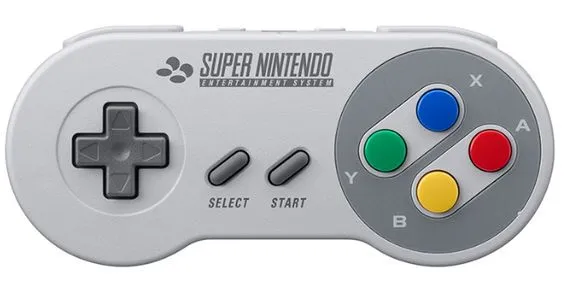
O SNES9X possui suporte para:
- Controle USB
- Controle Bluetooth
- Controle de Xbox
- Controle de PlayStation
- Controles genéricos
Passo a passo:
- Conecte o controle ao PC
- Abra o menu de configurações
- Entre em Input ou Controls
- Configure cada botão manualmente
- Salve as alterações
O ideal é deixar o layout parecido com o controle original do Super Nintendo.
Como Configurar Save State no SNES9X
O Save State permite salvar o jogo em qualquer momento.
Isso é extremamente útil em jogos difíceis ou longos.
Você pode configurar atalhos específicos no controle para:
- Salvar rapidamente
- Carregar save rapidamente
Os comandos podem ser personalizados nas opções de Hotkeys.
Configurações de Tela e Display
O SNES9X possui várias opções gráficas interessantes.
Entre elas:
- Tela cheia
- Filtros gráficos
- Escalonamento
- Aspect ratio
- V-Sync
- Ajuste de resolução
Para quem quer uma imagem mais moderna, os filtros podem melhorar bastante a aparência dos jogos clássicos.
Já quem prefere fidelidade ao console original pode deixar tudo em modo nativo.
Configurando Pastas no SNES9X
O emulador permite definir pastas específicas para:
- ROMs
- Saves
- Save States
- Screenshots
- Cheats
Isso ajuda muito na organização dos arquivos.
O recomendado é criar subpastas separadas para cada função.
Como Abrir Jogos no SNES9X
Para abrir um jogo:
- Clique em File
- Vá em Load Game
- Selecione a ROM do jogo
- Abra normalmente
Os formatos mais comuns são:
- .smc
- .sfc
- .zip
Depois disso o jogo já iniciará normalmente.
Ajustando Configurações Durante o Jogo
Com o jogo aberto você pode testar várias opções em tempo real.
Exemplos:
- Alterar resolução
- Ajustar filtros
- Modificar áudio
- Trocar controles
- Ativar tela cheia
Isso facilita encontrar a melhor configuração para cada game.
Pausar Automaticamente ao Minimizar
Uma função interessante do SNES9X é o pause automático.
Quando ativada, o jogo pausa sozinho ao minimizar a janela.
Isso evita problemas quando você alterna entre programas no PC.
Como Salvar e Carregar Save Pelo Controle
Depois de configurar os atalhos, você pode:
- Salvar usando apenas o controle
- Carregar saves rapidamente
- Alternar slots de save
Isso deixa a experiência muito mais prática durante a jogatina.
Salvando Pelo Menu do Emulador
Além dos atalhos, o SNES9X também permite salvar manualmente pelo menu.
Basta acessar:
File > Save StateE para carregar:
File > Load StateÉ um método simples e seguro.
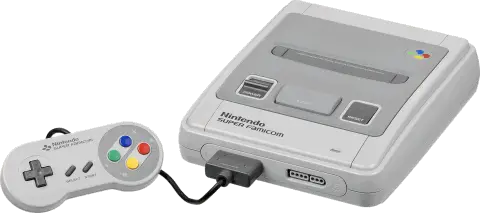
snes
Overclock do SNES no SNES9X
O SNES9X possui opções avançadas como overclock do processador do Super Nintendo.
Isso pode ajudar em:
- Jogos com slowdown
- Melhor fluidez
- Redução de quedas de FPS
Mas é importante usar com cuidado, pois alguns jogos podem apresentar comportamento diferente do hardware original.
Como Colocar em Tela Cheia
O modo tela cheia melhora bastante a experiência.
Você pode ativar rapidamente pelo menu ou usando atalhos do teclado.
Também vale ajustar:
- Aspect ratio
- Escalonamento
- Resolução
Assim a imagem fica mais bonita e confortável.
Vale a Pena Usar o SNES9X?
Sim. O SNES9X continua sendo um dos melhores emuladores de Super Nintendo disponíveis atualmente.
Ele é:
- Leve
- Compatível
- Fácil de configurar
- Estável
- Ótimo para controles
- Excelente para PCs fracos
Se você quer jogar clássicos do Super Nintendo no PC, o SNES9X ainda é uma das melhores escolhas em 2026.
Snes9x Versão 1.63
Links para download:
Novidades do Snes9x 1.63
- Correção de mesclagem de subtela com brilho mestre < 100%
- Correção de tempo NMI e hacks removidos (Chou Aniki)
- Reversão de otimização de mapa IPL para corrigir travamentos
- Suporte aprimorado para MSU1 e shaders GLSL personalizados
- Otimização de subtela com Dwedit
- Correções de suporte a patches BPS
- Ajustes específicos para Windows, Libretro, GTK e Unix
Download e instalação
Plataforma: Windows PC — Download oficial
Snes9x EX+ para Android
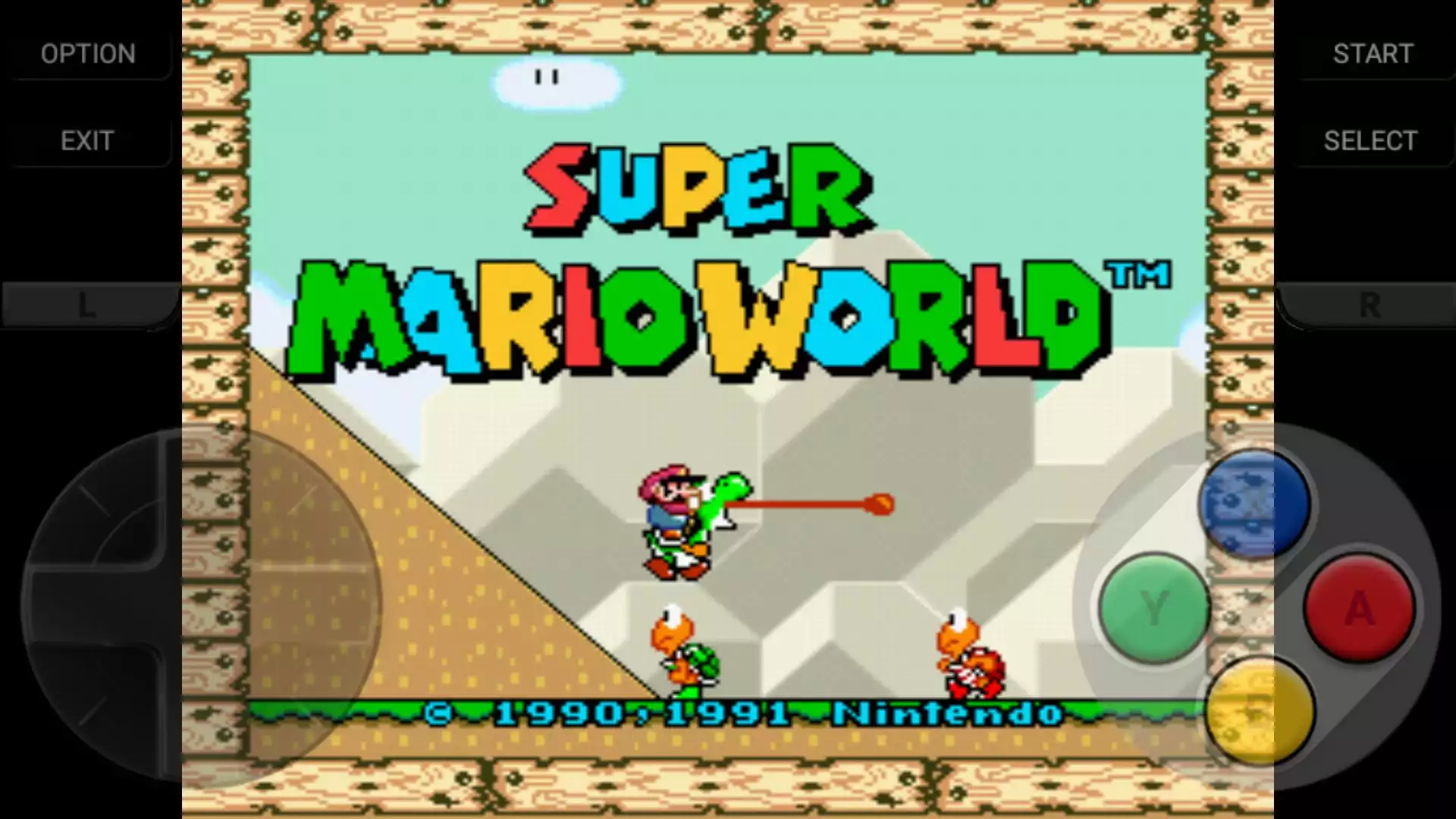
Baixe o APK para Android: Download APK
Conclusão
Agora você já sabe como configurar o SNES9X completo no PC.
Com as configurações corretas, o emulador oferece uma experiência excelente para jogar clássicos do Super Nintendo com conforto, desempenho e praticidade.
Seja para reviver jogos antigos ou conhecer títulos clássicos pela primeira vez, o SNES9X continua sendo referência entre os emuladores de SNES.
FAQ — Perguntas Frequentes
O SNES9X é gratuito?
Sim. O emulador pode ser utilizado gratuitamente.
O SNES9X funciona em PC fraco?
Sim. Ele é extremamente leve e roda bem até em computadores mais simples.
Qual o melhor controle para usar no SNES9X?
Controles de Xbox e controles USB estilo Super Nintendo costumam funcionar muito bem.
O SNES9X tem suporte para tela cheia?
Sim. O emulador possui modo fullscreen com várias opções de ajuste.
É possível salvar o jogo a qualquer momento?
Sim. O Save State permite salvar e carregar rapidamente em qualquer ponto do jogo.

A dica de deixar o layout parecido com o controle original faz diferença.
SNES9x é aquele emulador que não pesa nada e ainda roda quase tudo.
Eu usava tudo jogado na mesma pasta, agora ficou bem mais organizado.
Tutorial bom pra quem nunca mexeu com emulador e quer começar no SNES.
Gostei da explicação sobre filtros, eu sempre mexia sem saber o que mudava.
No meu caso o V-Sync tirou umas travadinhas chatas na imagem.
SNES9x ainda é o mais leve pra rodar no notebook velho, não tem erro.
Ainda prefiro SNES9x ao RetroArch quando quero jogar rápido sem configurar muita coisa.
Deu certo aqui com controle Bluetooth, só tive que parear antes de abrir o emulador.
O overclock ajuda em alguns jogos, mas realmente tem que usar com cuidado.
Valeu pela dica dos atalhos no controle, jogar RPG assim fica bem mais prático.
Eu deixo sem filtro mesmo, imagem nativa fica mais parecida com o Super Nintendo original.
Configurei as hotkeys e agora dá pra salvar e carregar sem largar o controle.
Fiz igual no artigo e já deixei tudo pronto pra jogar no fim de semana.
Muito bom, obrigada!
Uso esse emulador faz anos, mas não sabia dessa opção de pausar ao minimizar.
O esquema de criar pasta separada pra ROM, save e screenshot é simples, mas ajuda muito.
Aqui o controle genérico USB funcionou, só precisei inverter dois botões.
Essa função de alternar slot de save pelo controle é muito útil.
Testei em tela cheia e ficou bem melhor ajustando o aspect ratio.
O melhor é poder salvar em qualquer momento, jogo antigo não perdoa.
Baixei a versão 1.63 e notei que está mais estável que a que eu usava antes.
Bom demais ver tutorial atualizado, muito vídeo antigo ensina coisa que mudou.
A parte do Save State salvou demais, direto eu esquecia onde ficava isso.
O emulador abre rápido demais, perfeito pra jogar uma partida sem enrolação.
SNES9x continua sendo obrigatório pra quem curte clássico no PC.
Tutorial direto ao ponto, consegui abrir as ROMs em .sfc sem complicação.
Aqui rodou liso no Windows 11, só precisei configurar os botões manualmente.
Configurei aqui seguindo o tutorial e o controle de Xbox reconheceu de primeira.
Pra quem joga Mario World e Donkey Kong no PC, esse tutorial já resolve quase tudo.
Quem tem PC fraco pode ir sem medo, esse emulador é bem leve mesmo.
Seria legal um tutorial separado só com melhores filtros pra cada tipo de jogo.
Super Metroid ficou ótimo depois de ajustar resolução e tela cheia.