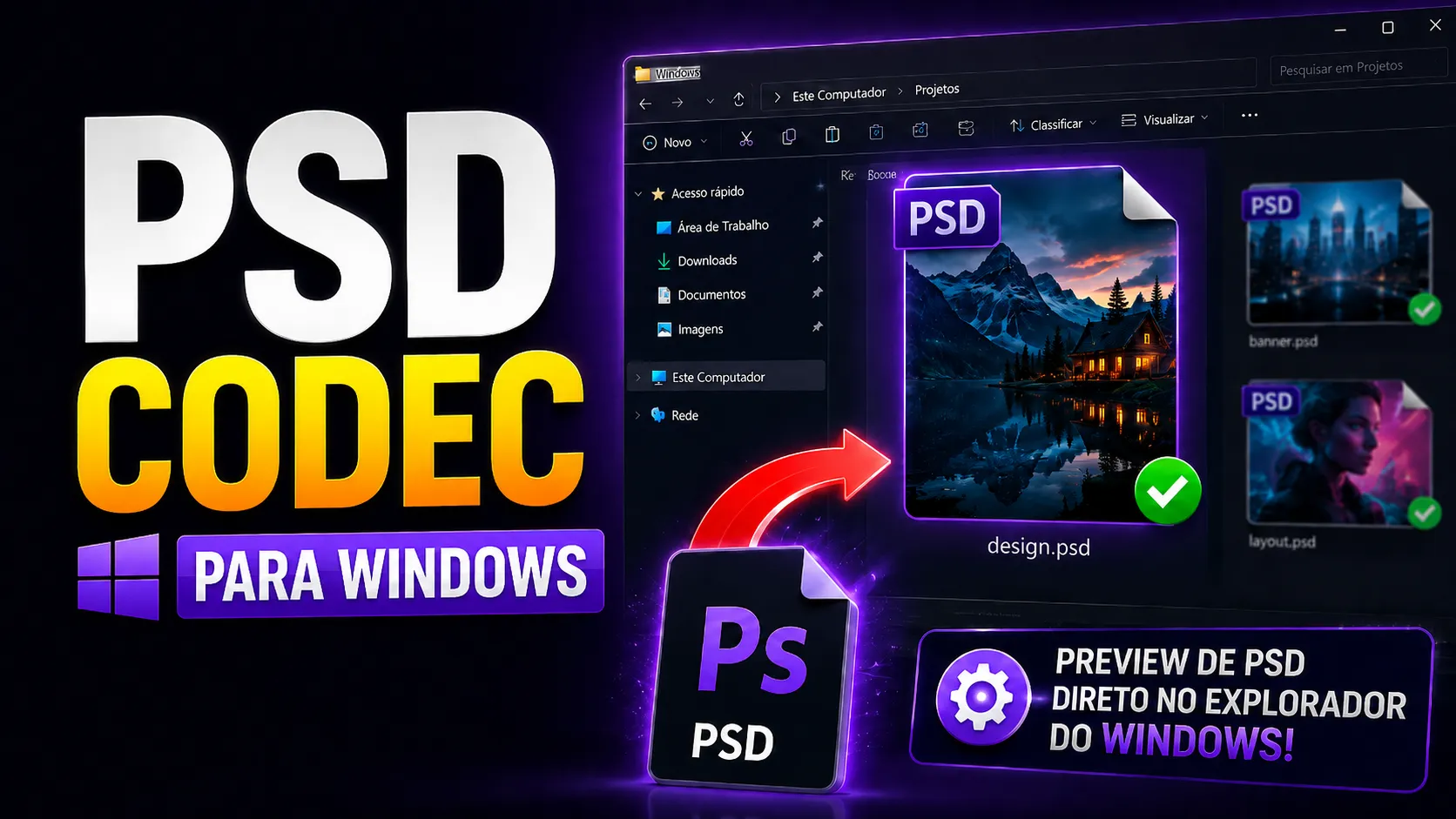
Quem trabalha com Adobe Photoshop provavelmente já passou por uma situação bastante irritante: abrir uma pasta cheia de arquivos PSD no Windows e não conseguir identificar rapidamente qual é cada projeto.
Em muitos computadores, o Explorador de Arquivos do Windows exibe apenas um ícone associado ao Photoshop ou ao formato PSD, em vez de mostrar uma miniatura com o conteúdo real do arquivo. Quando existem dezenas ou centenas de projetos dentro da mesma pasta, encontrar a arte certa pode virar uma tarefa demorada.
É justamente aí que entra o PSD Codec para Windows. Esse tipo de ferramenta adiciona suporte para que o sistema consiga interpretar o arquivo PSD e, dependendo do codec utilizado, gerar miniaturas e previews de arquivos do Photoshop diretamente no Windows.
Para designers, fotógrafos, social medias, criadores de conteúdo e profissionais que trabalham diariamente com arquivos gráficos, essa pequena mudança pode representar uma enorme economia de tempo.
O que é PSD Codec?
PSD é a sigla para Photoshop Document, o principal formato de trabalho utilizado pelo Adobe Photoshop.
Diferentemente de um JPG ou PNG comum, um arquivo PSD pode armazenar uma grande quantidade de informações adicionais utilizadas durante a edição, incluindo:
- camadas;
- máscaras;
- textos editáveis;
- efeitos;
- objetos inteligentes;
- canais;
- transparências;
- ajustes de imagem;
- elementos gráficos separados.
Por possuir uma estrutura muito mais complexa que uma imagem convencional, o Windows nem sempre consegue gerar automaticamente uma miniatura do conteúdo do arquivo.
O PSD Codec funciona justamente como uma ponte entre esse formato e o sistema operacional, permitindo que determinadas informações do arquivo sejam reconhecidas pelo Windows.
Como ver miniaturas de PSD no Windows?
Quando você abre uma pasta contendo fotografias em JPG ou imagens PNG, normalmente o Windows consegue mostrar uma pequena prévia de cada imagem diretamente no Explorador.
Com arquivos PSD, isso pode ser diferente.
Dependendo da versão do Windows, das extensões instaladas e dos aplicativos existentes no computador, você pode acabar vendo apenas vários ícones idênticos do Photoshop.
Com um codec compatível com PSD, o objetivo é fazer com que o Explorador mostre a imagem correspondente ao projeto diretamente na miniatura.
Imagine uma pasta contendo arquivos como:
- banner-site.psd
- thumb-youtube.psd
- post-instagram.psd
- cliente-final.psd
- projeto-novo.psd
- arte-aprovada.psd
Sem as miniaturas, você depende dos nomes dos arquivos ou precisa abrir vários deles no Photoshop até encontrar exatamente o projeto que estava procurando.
Quando o preview de PSD no Windows está funcionando, basta visualizar a pasta para identificar grande parte dos projetos pelas próprias imagens.
Veja o PSD Codec funcionando no Windows
No vídeo abaixo eu mostro na prática como funciona o PSD Codec para Windows e como a visualização das miniaturas pode facilitar bastante a organização de arquivos do Photoshop.
Se você possui muitos projetos armazenados no computador, vale a pena assistir ao vídeo para perceber a diferença que esse recurso pode fazer no uso diário do Explorador de Arquivos.
Por que visualizar PSD no Explorador é tão útil?
Para quem possui apenas alguns arquivos PSD, talvez esse recurso pareça apenas uma melhoria visual. Porém, para quem trabalha profissionalmente com Photoshop, a situação é completamente diferente.
Um designer pode acumular milhares de arquivos ao longo de vários anos. Além disso, é extremamente comum existir mais de uma versão do mesmo trabalho.
Quem trabalha com criação provavelmente conhece nomes como:
- arte-final.psd
- arte-final-02.psd
- arte-final-nova.psd
- arte-final-aprovada.psd
- arte-final-definitiva.psd
Nesse cenário, visualizar o conteúdo do arquivo antes mesmo de abri-lo pode economizar bastante tempo.
As miniaturas de PSD no Windows transformam uma pasta comum em uma espécie de catálogo visual dos seus projetos.
Preview de PSD sem abrir o Photoshop
Uma das principais vantagens é conseguir identificar um arquivo sem precisar abrir o Adobe Photoshop apenas para verificar seu conteúdo.
Isso é especialmente útil quando você está procurando uma arte antiga ou navegando por uma pasta com muitos projetos pesados.
O Photoshop pode levar algum tempo para inicializar e arquivos PSD grandes também podem demorar para carregar. Se você precisar repetir esse processo várias vezes apenas para encontrar o arquivo correto, o desperdício de tempo começa a ficar significativo.
Com as miniaturas funcionando no Explorador, você pode localizar visualmente o projeto primeiro e abrir no Photoshop apenas o arquivo que realmente deseja editar.
PSD Codec substitui o Photoshop?
Não. É importante entender essa diferença.
O objetivo de um codec ou extensão de visualização de PSD não é substituir o Adobe Photoshop.
O Photoshop continua sendo utilizado para editar o documento, acessar suas camadas, modificar textos, trabalhar com máscaras, aplicar filtros, alterar objetos inteligentes e utilizar todos os demais recursos presentes no projeto.
Podemos resumir desta forma:
- Adobe Photoshop: criação e edição completa do arquivo PSD.
- PSD Codec: integração e visualização do arquivo dentro do Windows.
São funções diferentes e que podem trabalhar em conjunto.
Use ícones grandes para visualizar melhor os PSDs
Depois que o suporte às miniaturas estiver funcionando, também é importante escolher uma visualização adequada no Explorador de Arquivos.
Os modos mais interessantes para quem deseja localizar projetos visualmente são:
- ícones médios;
- ícones grandes;
- ícones extragrandes.
Quanto maior a miniatura, mais fácil será reconhecer rapidamente o conteúdo daquele PSD.
Essa forma de organização funciona muito bem em pastas contendo:
- thumbnails para YouTube;
- banners para sites;
- artes para Instagram;
- layouts de páginas;
- materiais publicitários;
- fotografias tratadas;
- mockups;
- identidades visuais;
- arquivos de clientes.
PSD Codec funciona no Windows 10 e Windows 11?
Existem diferentes codecs, extensões e programas capazes de adicionar suporte a formatos gráficos no Windows. Por isso, a compatibilidade pode variar de acordo com a ferramenta escolhida.
Antes de instalar qualquer solução, verifique se a versão oferecida pelo desenvolvedor possui suporte ao seu sistema operacional, especialmente se você utiliza Windows 10 ou Windows 11 de 64 bits.
Também é importante prestar atenção à procedência do programa.
Como esse tipo de software pode se integrar diretamente ao Explorador de Arquivos, procure sempre utilizar o site oficial do desenvolvedor ou uma fonte confiável. Evite versões modificadas, instaladores desconhecidos ou programas distribuídos por páginas suspeitas.
Miniaturas de PSD não aparecem?
Mesmo depois da instalação de uma solução compatível, em alguns casos as miniaturas podem não aparecer imediatamente.
Isso pode ocorrer porque o Windows mantém um cache de miniaturas para acelerar a abertura das pastas.
Dependendo da ferramenta instalada e da configuração do computador, pode ser necessário fechar e abrir novamente o Explorador, reiniciar o Windows ou atualizar o cache para que as novas miniaturas sejam geradas.
Também vale verificar se a pasta está configurada para mostrar ícones grandes. No modo de exibição Detalhes, por exemplo, a vantagem visual das miniaturas é bem menor.
Uma ferramenta útil para designers e criadores
Quem trabalha diariamente com arquivos gráficos sabe que produtividade não depende apenas de grandes programas ou computadores extremamente rápidos.
Pequenas melhorias no fluxo de trabalho também fazem muita diferença.
A possibilidade de visualizar PSD diretamente no Explorador do Windows elimina várias aberturas desnecessárias do Photoshop e torna muito mais fácil trabalhar com bibliotecas grandes de projetos.
Você abre a pasta, olha as miniaturas, encontra o arquivo desejado e continua trabalhando.
É uma função relativamente simples, mas muito conveniente para designers gráficos, fotógrafos, produtores de conteúdo, profissionais de marketing, web designers e qualquer pessoa que utilize arquivos PSD com frequência.
Vale a pena usar PSD Codec no Windows?
Se você trabalha frequentemente com Adobe Photoshop e mantém muitos arquivos PSD armazenados no computador, o recurso pode ser bastante útil.
Entre as principais vantagens estão:
- visualização de miniaturas de PSD no Windows;
- localização mais rápida de projetos;
- melhor organização visual das pastas;
- menos necessidade de abrir arquivos apenas para identificá-los;
- mais agilidade no fluxo de trabalho;
- integração do PSD com o Explorador de Arquivos.
Conclusão
O PSD Codec para Windows pode resolver uma limitação bastante inconveniente para quem trabalha regularmente com arquivos do Adobe Photoshop: a dificuldade de identificar rapidamente o conteúdo de vários documentos PSD diretamente pelo Explorador.
Com o suporte adequado às miniaturas e previews de PSD, navegar por pastas com dezenas ou centenas de projetos se torna muito mais rápido e organizado.
Em vez de abrir arquivo após arquivo no Photoshop apenas para encontrar uma determinada arte, você consegue visualizar previamente o conteúdo e escolher exatamente o projeto desejado.
Assista ao vídeo deste artigo para conferir o recurso funcionando na prática e entender como o PSD Codec no Windows pode melhorar seu fluxo de trabalho.
Baixe o PSD CODEC