


Como Evitar que o Windows PowerShell Abra Sozinho no Computador
Seu computador está com uma janela chamada “Windows PowerShell” abrindo sozinha a todo momento? Muitos usuários pensam que é um vírus, mas vamos explicar como identificar o problema e resolvê-lo de forma segura.O que é o Windows PowerShell?
Primeiramente, o Windows PowerShell não é um vírus. Ele é um componente legítimo de todas as versões modernas do Windows, usado para automação de tarefas, scripts administrativos e manutenção do sistema. Embora seja possível que um vírus execute scripts via PowerShell, isso é bastante improvável. A causa mais comum de janelas do PowerShell abrindo sozinhas é uma tarefa agendada executando repetidamente um script. Desabilitar o script isoladamente não resolve completamente, pois o programa PowerShell ainda será iniciado, apenas o script que ele chama será desativado se não contiver a opção necessária para habilitá-lo.Como identificar programas suspeitos usando PowerShell
Para começar, aperte as teclas Ctrl+Shift+Esc e abra o Gerenciador de Tarefas. Procure por programas suspeitos rodando, especialmente na pasta APPDATA (Local ou Roaming).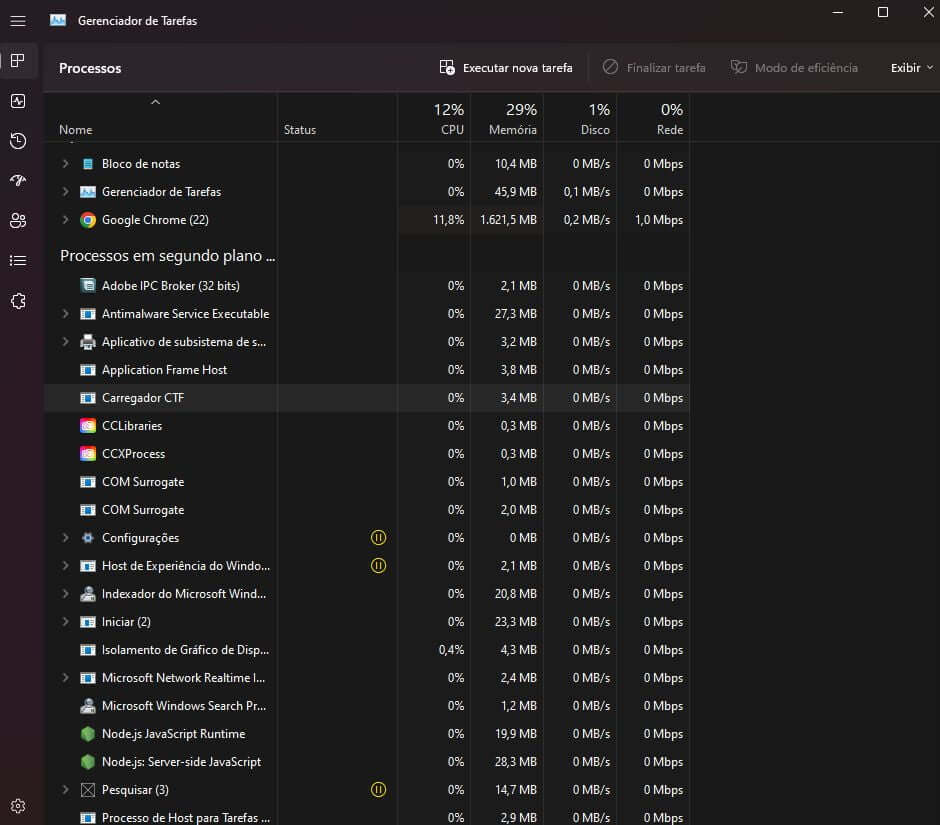
Verificando tarefas agendadas no Windows
Depois de identificar programas suspeitos, aperte Windows+R e digite: taskschd.msc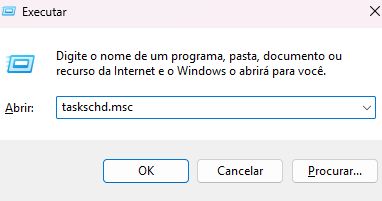 A tela do Agendador de Tarefas será aberta. Aqui você poderá identificar scripts do PowerShell configurados para iniciar automaticamente, desativar ou excluir tarefas suspeitas.

Assista ao vídeo tutorial
Para seguir o passo a passo sem erro, confira meu vídeo completo abaixo:Dicas de segurança adicionais
Lembre-se de sempre:- Usar um antivírus atualizado e manter seu computador seguro.
- Evitar instalar programas ou jogos piratas, que podem conter malware.
- Manter o Windows sempre atualizado, garantindo que scripts e tarefas sejam monitorados.
Soluções práticas caso o PowerShell abra sozinho
- Verificação de malware: Execute uma verificação completa com um antivírus atualizado.
- Programas em segundo plano: Use o Gerenciador de Tarefas para identificar e encerrar programas suspeitos.
- Tarefas agendadas: Abra o Agendador de Tarefas e desative scripts suspeitos que iniciam o PowerShell automaticamente.
- Redefinir execução do PowerShell: Abra o Prompt de Comando e execute:
powershell.exe -NoExit -Command "Set-ExecutionPolicy RemoteSigned", depois reinicie o computador. - Suporte técnico: Caso nenhuma solução funcione, consulte um técnico de informática ou suporte especializado, pois o problema pode estar relacionado a falhas do sistema operacional ou hardware.


Eu nem sabia que existia o Agendador de Tarefas do Windows. Já aprendi algo novo.
Excelente artigo! Informações claras e bem explicadas.
Cara muito obrigado, tava de saco cheio da janela do powershel abrir toda hora no meu pc
Resolvido aqui também! Muito obrigado por compartilhar essa solução.
Aqui resolveu depois que verifiquei os programas iniciando junto com o Windows.
Muito útil. Esse tipo de problema acontece bastante quando instalamos alguns softwares que criam scripts automáticos.
Eu achei que era vírus no meu computador, mas depois de ler o artigo vi que era um programa que tinha criado uma tarefa automática.
Parabéns pelo conteúdo. Explicação simples e fácil de seguir.
Excelente tutorial. Aqui no meu PC era exatamente uma tarefa agendada rodando um script do PowerShell. Desativei e nunca mais abriu.
Conteúdo excelente para quem está com esse problema no Windows 10.
Ótima explicação sobre o que é o PowerShell também. Eu realmente achava que era algum vírus.
Conteúdo muito bom, ajudou bastante. Inclusive usei o antivírus como você recomendou e estava tudo limpo.
Funcionou aqui sem problemas.
Cara, muito obrigado! Meu PowerShell ficava abrindo sozinho a cada poucos minutos e eu não fazia ideia do que era. Segui o passo a passo do agendador de tarefas e resolveu.
Tutorial salvou meu PC! Estava acontecendo direto enquanto eu jogava.
Obrigado pela ajuda! Já estava quase formatando o PC achando que era malware.
Eu estava tendo esse problema principalmente quando ligava o computador. Depois que removi a tarefa agendada resolveu.
Aqui era um programa antigo que deixou uma tarefa rodando PowerShell. Apaguei e o problema sumiu.
Segui o passo a passo e consegui encontrar o script suspeito no agendador de tarefas.
Muito bom saber que o PowerShell não é um vírus e sim uma ferramenta do Windows.
Funcionou perfeitamente no Windows 11 aqui. A dica de verificar o agendador de tarefas foi fundamental.
No meu caso o PowerShell aparecia e sumia em menos de um segundo, agora entendi que era um script rodando.
Muito bom o conteúdo! A janela do PowerShell abria e fechava rápido e me deixava preocupado, agora entendi o motivo.
Tutorial simples e direto ao ponto. Segui exatamente os passos e consegui resolver o problema em poucos minutos.
Valeu demais pela dica. Já tinha procurado em vários lugares e nada resolvia.
Artigo direto e muito útil. Esse tipo de dica ajuda muita gente que passa pelo mesmo problema.