GTA 6 a 60 FPS no PS5: como usar o Veyra para jogar e fazer lives em 2K pelo OBS
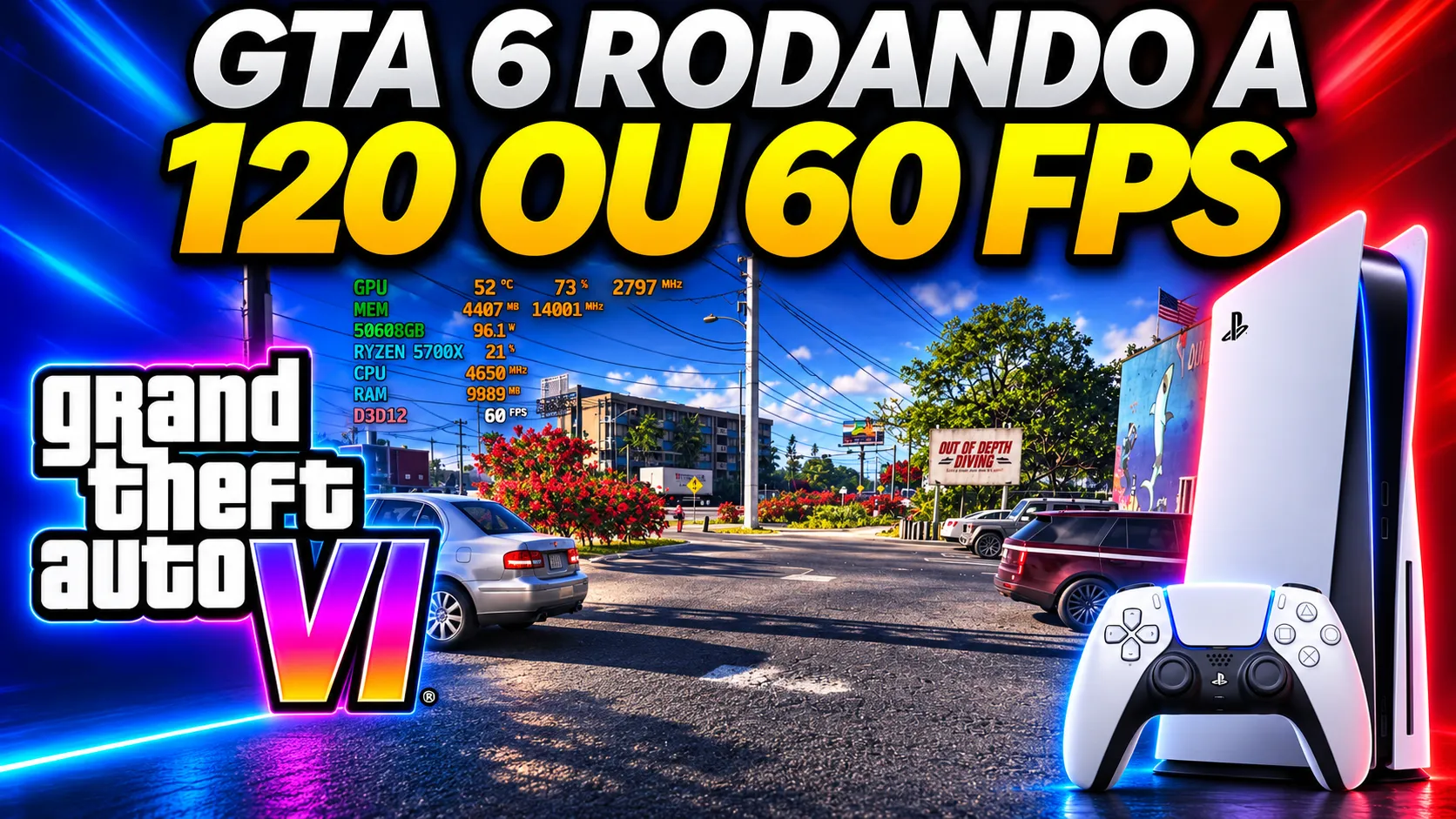
GTA 6 rodando a 60 FPS no PS5 base? Isso já é possível de uma maneira diferente, graças ao Veyra NRVideo, um programa gratuito e de código aberto que utiliza a placa de vídeo do computador para processar a imagem de consoles em tempo real.
Com uma placa de captura e uma GPU compatível, é possível aplicar tecnologias de geração de quadros, melhorar a nitidez e transformar a apresentação de jogos de 30 FPS em uma experiência visual de 60 FPS ou mais.
Fizemos o teste utilizando um PlayStation 5 padrão, uma placa de captura USB e uma GeForce RTX 5060 de 8 GB. O resultado foi uma saída em 2560 x 1440 a 60 FPS, com DLSS Frame Generation e RTX Video Super Resolution.
Neste artigo, você encontra dois tutoriais: o primeiro para quem deseja apenas jogar com maior fluidez e o segundo para criadores de conteúdo que querem gravar vídeos ou transmitir pelo OBS no YouTube.
Assista ao nosso teste do GTA 6 com Veyra
No vídeo abaixo, mostramos o funcionamento do programa, as configurações utilizadas e a diferença que a geração de quadros pode fazer na apresentação do GTA 6 no PS5.
[INSERIR AQUI O EMBED DO VÍDEO DO GAMERPROBR]
O que é o Veyra NRVideo?
O Veyra é um aplicativo para Windows 11 que utiliza processamento por GPU para aplicar melhorias visuais em vídeos, transmissões e imagens recebidas por placas de captura.
Entre seus principais recursos estão:
- Frame Generation para criar quadros intermediários.
- Suporte a tecnologias de geração de quadros como DLSS, dependendo da GPU.
- Super Resolution para ampliar a imagem com melhorias de nitidez.
- Anti-aliasing para suavizar serrilhados.
- Processamento de imagem em tempo real.
- Compatibilidade com placas de captura e integração com OBS.
O detalhe mais importante é que o Veyra não modifica o jogo nem desbloqueia os FPS do console. O PS5 continua executando o GTA 6 normalmente. É o computador que recebe a imagem e cria os quadros adicionais para exibição.
Tutorial 1 — Como jogar GTA 6 a 60 FPS usando o Veyra
Este primeiro tutorial é destinado aos jogadores que querem aproveitar uma imagem mais fluida, sem precisar fazer transmissões ou gravar vídeos.
O que você vai precisar
- Um PS5 com GTA 6.
- Um computador com Windows 11 e GPU compatível.
- Uma placa de captura HDMI.
- Cabos adequados para conectar o console à captura.
- O programa Veyra NRVideo.
Passo 1 — Baixar e instalar o Veyra
Acesse o repositório oficial no GitHub:
Baixar Veyra NRVideo gratuitamente
Na seção de downloads, escolha o pacote portátil correspondente à sua placa de vídeo, como a versão NVIDIA para GPUs GeForce. Extraia os arquivos e execute veyra_qml_ui.exe.
Passo 2 — Conectar o PS5 à placa de captura
Conecte a saída HDMI do PS5 à entrada da placa de captura. Em seguida, conecte a placa ao computador.
No PS5, entre em Configurações, Sistema, HDMI e desative o HDCP para permitir a captura dos jogos.
Abra o Veyra e selecione sua placa de captura como fonte. No nosso teste, utilizamos entrada em 1920 x 1080 a 60 Hz, com prioridade para baixa latência.
Passo 3 — Configurar a qualidade da imagem
Na aba Quality, utilize estas opções como ponto de partida:
- Anti-aliasing: SMAA High.
- Temporal Accumulation: Close.
- Super Resolution: desativado inicialmente.
- RTX Video HDR: desativado.
- NR Enhancement: desativado.
Se o desempenho estiver estável, é possível ativar Super Resolution com RTX Video SR Standard, resolução 2K e qualidade Medium.
Foi exatamente essa combinação que utilizamos para ampliar a imagem capturada em Full HD para 2560 x 1440.
Passo 4 — Ativar os 60 FPS com Frame Generation
Entre na aba Frame Gen e configure:
- Frame Generation: ativado.
- Método: DLSS Frame Generation, em GPUs compatíveis.
- Multiplicador: 2X.
- Motion Source: Optical Flow.
- Optical Flow Algorithm: NVIDIA NVOF.
- Edge Aegis: ativado.
- Motion Estimation Quality: Quality.
- NVIDIA Low Latency: On.
Se o GTA 6 estiver renderizando 30 FPS e a captura receber um sinal de 60 Hz com quadros repetidos, ative Remove Duplicate Frames e selecione 60→30.
Isso permite utilizar os 30 quadros diferentes do jogo como base para gerar os quadros intermediários, buscando uma saída de 60 FPS.
Passo 5 — Jogar e verificar o desempenho
Coloque a visualização processada do Veyra em tela cheia, mantenha o DualSense conectado ao PS5 e comece a jogar.
Observe os indicadores de FPS, uso da GPU e tempo de processamento. Caso perceba engasgos, reduza os efeitos de qualidade antes de desativar a geração de quadros.
Em nosso teste com a RTX 5060 de 8 GB, conseguimos atingir 60 FPS de saída em 1440p, com aproximadamente 42% de uso da GPU e 11,4 ms de processamento no momento da medição.
É importante destacar que existe um pequeno atraso adicional nos comandos, pois a imagem passa pela captura e pelo processamento do computador. A fluidez visual melhora, mas a resposta não é idêntica à de um jogo rodando nativamente a 60 FPS.
Tutorial 2 — Como transmitir GTA 6 a 60 FPS pelo OBS no YouTube
Agora vamos à configuração para criadores de conteúdo e streamers que querem enviar a imagem processada pelo Veyra diretamente para o OBS Studio.
O objetivo é transmitir o gameplay em 2560 x 1440 a 60 FPS, com webcam, microfone e os demais elementos da live.
Passo 1 — Instalar a edição com câmera virtual
Na versão 2.1.9, o Veyra disponibilizou pacotes específicos com câmera virtual, permitindo enviar a imagem processada diretamente para aplicativos de transmissão.
Acesse a página de lançamentos do GitHub e procure o pacote NVIDIA ou AMD identificado com o texto chinês (虚拟摄像头), que significa câmera virtual.
Após extrair e executar essa edição, abra Settings, entre em Playback e ative Virtual Camera.
Passo 2 — Adicionar o Veyra ao OBS
Abra o OBS Studio e siga estes passos:
- Entre na cena que será utilizada na transmissão.
- Na seção Fontes, clique no botão +.
- Escolha Dispositivo de captura de vídeo.
- Crie uma fonte com o nome GTA 6 – VEYRA.
- Selecione Veyra Virtual Camera como dispositivo.
- Confira se a imagem processada do jogo aparece na prévia.
Se preferir usar a edição convencional do programa, também é possível habilitar a compatibilidade OBS Game Capture nas configurações gerais do Veyra e utilizar a fonte Captura de jogo no OBS.
O importante é transmitir a imagem depois do processamento, e não capturar diretamente o vídeo original do PS5.
Passo 3 — Configurar o OBS em 2K a 60 FPS
Entre em Configurações, Vídeo, e ajuste:
- Resolução de base: 2560 x 1440.
- Resolução de saída: 2560 x 1440.
- FPS: 60.
Em Configurações, Saída, selecione o codificador NVIDIA NVENC AV1, caso esteja disponível e seja aceito pelo serviço de transmissão.
Para uma live no YouTube em 1440p60 utilizando AV1, você pode começar com CBR a 24.000 Kbps, intervalo de keyframes de 2 segundos e preset P5 Quality, ajustando conforme a conexão e a estabilidade do computador.
Para gravações locais, recomendamos utilizar MKV e codificação NVENC com controle de qualidade CQP.
Passo 4 — Configurar o áudio do jogo
A câmera virtual do Veyra transmite a imagem, mas não substitui a captura de áudio.
Configure o som do PS5 para sair pela HDMI e utilize no OBS a entrada de áudio correspondente à placa de captura, caso o dispositivo permita acesso simultâneo.
Também é possível utilizar o monitoramento de áudio do Veyra e capturar esse som no Windows.
Adicione seu microfone e sua webcam normalmente. Se houver atraso entre som e imagem, faça a compensação de sincronização no OBS.
Passo 5 — Testar a transmissão antes de entrar ao vivo
Faça uma gravação de teste com o OBS e confira:
- Se os 60 FPS permanecem estáveis.
- Se o áudio do jogo está sincronizado.
- Se não há quadros perdidos por sobrecarga da GPU.
- Se a webcam e o microfone funcionam normalmente.
- Se a imagem do Veyra realmente chega ao OBS com a resolução esperada.
A RTX 5060 de 8 GB demonstrou bom desempenho em nossos testes com o Veyra, mas transmitir e gravar adiciona outra carga à GPU. Por isso, é importante testar tudo em conjunto antes de começar uma live pública.
Vale a pena utilizar o Veyra para jogar GTA 6?
Para quem já possui um bom PC e uma placa de captura, o Veyra é uma alternativa interessante para melhorar a apresentação de jogos limitados a 30 FPS.
A possibilidade de criar quadros adicionais, ampliar a resolução e transmitir a imagem processada pelo OBS abre novas opções tanto para jogadores quanto para produtores de conteúdo.
Entretanto, não se trata de um desbloqueio real de FPS do PlayStation 5. O jogo continua sendo renderizado pelo console, enquanto os quadros intermediários são produzidos pelo computador.
Também é preciso considerar o input lag, a qualidade da placa de captura e a potência da GPU.
Perguntas frequentes sobre o Veyra
O Veyra faz o GTA 6 rodar nativamente a 60 FPS no PS5?
Não. Ele gera quadros intermediários no PC para apresentar uma imagem mais fluida. O desempenho de renderização nativo do PS5 não é alterado.
Preciso de uma placa de captura?
Para utilizar o método HDMI apresentado neste tutorial, sim. Ela é responsável por levar a imagem do console ao computador.
Posso transmitir o GTA 6 a 60 FPS pelo OBS?
Sim. O OBS pode receber a imagem processada pelo Veyra e transmiti-la a 60 FPS, desde que a configuração e o hardware sustentem essa taxa.
Uma RTX 5060 de 8 GB é suficiente?
Nos nossos testes, sim. Conseguimos obter saída em 1440p60 usando DLSS Frame Generation 2X e Super Resolution no modo Medium. O desempenho pode variar conforme a placa de captura, os efeitos e a carga adicional da transmissão.
Conclusão
O Veyra mostra como a geração de quadros pode transformar a experiência visual de jogos de console quando existe um computador compatível para processar a imagem.
Para jogadores, é uma maneira de experimentar maior fluidez. Para criadores de conteúdo, representa a possibilidade de entregar vídeos e transmissões com quadros interpolados, resolução ampliada e ajustes de imagem em tempo real.
Se você quer conhecer o resultado na prática, assista ao nosso vídeo no GamerProBR e confira os testes realizados com GTA 6 no PS5 base.
Download oficial do Veyra: https://github.com/Likely7/Veyra-NRVideo/releases