
Como Redefinir Senha do Windows sem Formatar: Guia Completo para Usuários e Suporte Técnico
Perder o acesso ao Windows por esquecimento de senha é um problema clássico no suporte de TI. Muitos usuários acabam formatando o computador desnecessariamente, perdendo arquivos e tempo. Neste guia detalhado, você aprenderá como redefinir a senha do Windows sem formatar, usando métodos seguros, rápidos e que funcionam em computadores domésticos, notebooks e até em pequenos ambientes empresariais. O objetivo é oferecer uma solução prática, otimizada para SEO e útil para quem busca no Google ou até no Google Discover por termos como “recuperar senha Windows 11 sem formatar”, “resetar senha Windows 10 via prompt de comando” ou “como desbloquear PC sem login”.
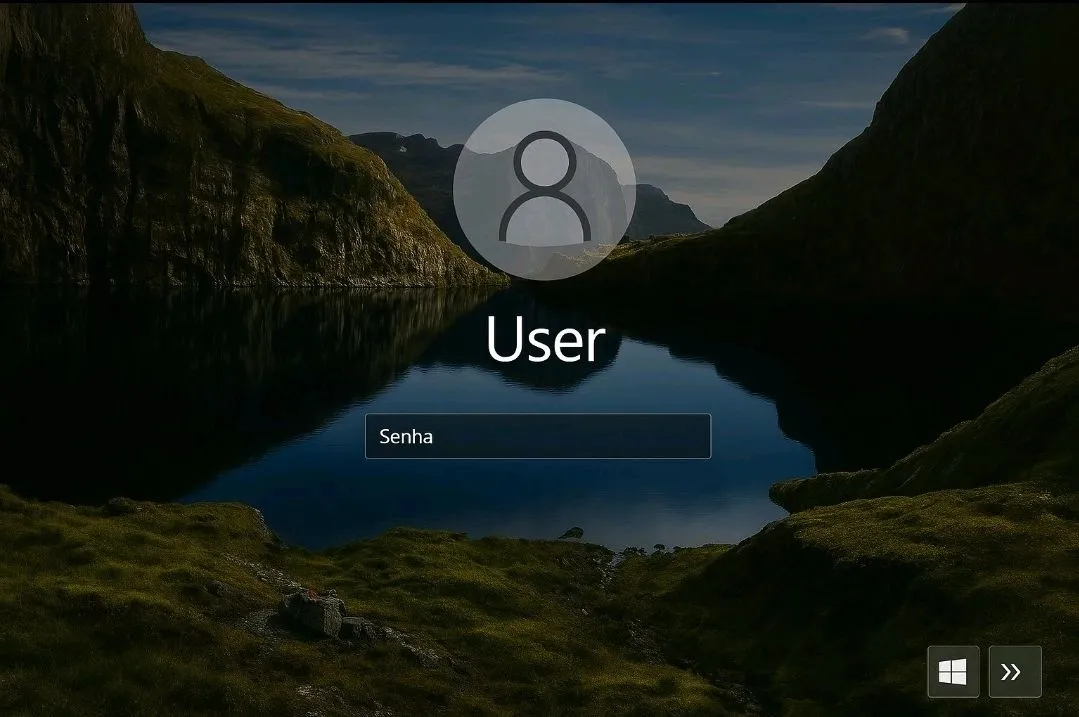
Atenção: use este procedimento apenas em computadores autorizados. O objetivo é ajudar usuários que perderam acesso legítimo à sua máquina.
Passo a Passo para Redefinir a Senha do Windows sem Formatar
Veja abaixo um guia prático para redefinir a senha esquecida do Windows utilizando apenas o Prompt de Comando no modo de recuperação:
1. Acesse o Modo de Recuperação do Windows
- Pressione Shift + Reiniciar no menu Iniciar.
- Vá até Solução de Problemas > Prompt de Comando.
C:
cd Windows\System32
ren utilman.exe utilman_backup.exe
ren cmd.exe utilman.exe
2. Redefina a Senha do Usuário
- Reinicie o computador.
- No login, clique no ícone de acessibilidade (canto inferior direito).
- No prompt, digite:
control userpasswords2
Escolha o usuário bloqueado e defina uma nova senha. Assim, você terá acesso sem formatar o computador e sem perder dados.
3. Restaure os Arquivos Originais
ren utilman.exe cmd.exe
ren utilman_backup.exe utilman.exe
Pronto! O acesso ao Windows foi recuperado com sucesso.
Outras Opções de Recuperação de Senha no Windows
Se o método acima não for viável, existem alternativas confiáveis para recuperar senha do Windows:
Usuário Administrador Local
Você pode ativar o administrador oculto do Windows:
net user administrator /active:yes
Ferramentas de Boot para Recuperação
- Hiren’s BootCD PE – clássico para manutenção de PCs.
- Sergei Strelec – kit completo com várias ferramentas.
- Lazesoft Recovery Suite – ideal para redefinição de senha.
Quando Usar em Ambientes Domésticos ou Empresariais
Usuários Domésticos
Esse método é ideal para quem esqueceu a senha do PC em casa ou precisa ajudar familiares a recuperar o acesso sem precisar reinstalar o Windows.
Suporte em Pequenas Empresas
Em escritórios e pequenas empresas sem sistemas de gerenciamento remoto, esse truque pode economizar tempo e evitar perda de produtividade.
Ambientes Corporativos
Já em empresas maiores, o ideal é usar soluções centralizadas:
- Microsoft Intune – para gerenciar dispositivos remotamente.
- Microsoft Entra (Azure AD) – para controle de identidade e acesso.
- Comandos net user – usados com permissões administrativas em redes corporativas.
Atenção à Segurança
- Se o disco estiver protegido com BitLocker, esse método não funcionará.
- Proteja o computador contra acessos físicos não autorizados configurando senha na BIOS e ativando o Boot Seguro.
- Sempre oriente o usuário a criar uma senha forte após o reset, misturando letras, números e caracteres especiais.
Conclusão: Vale a Pena Recuperar a Senha do Windows sem Formatar?
Sim. Recuperar a senha esquecida do Windows sem precisar formatar é uma solução inteligente, rápida e que evita a perda de dados. Esse procedimento é especialmente útil em Windows 10 e Windows 11, tanto em PCs pessoais quanto em notebooks corporativos. Caso nenhuma das alternativas funcione, ainda é possível recorrer a ferramentas de boot confiáveis.
E você, já precisou resetar senha do Windows sem formatação? Compartilhe sua experiência nos comentários e ajude outros usuários que passam pelo mesmo problema.
Perguntas Frequentes (FAQ)
1. Esse método funciona no Windows 11?
Sim, o procedimento é compatível tanto com o Windows 10 quanto com o Windows 11.
2. Vou perder meus arquivos ao redefinir a senha?
Não, a redefinição de senha via Prompt de Comando não apaga dados pessoais.
3. O que fazer se o PC estiver com BitLocker?
Nesse caso, será necessário usar a chave de recuperação do BitLocker ou ferramentas específicas, já que o método explicado aqui não funcionará.
4. Posso usar esse truque em computadores de terceiros?
Não. O procedimento deve ser usado apenas em máquinas próprias ou autorizadas. O uso indevido pode ser considerado invasão.
5. Existe algum risco de corromper o Windows?
Se seguir o passo a passo corretamente e restaurar os arquivos no final, o risco é praticamente nulo.


O texto foi útil, mas podia ter uma observação sobre alguns notebooks que escondem mais o modo de recuperação. No resto tá bem explicado.
Eu não sabia que dava pra recuperar sem apagar os arquivos. Sempre achei que esqueceu a senha = perdeu tudo.
Uso Hiren’s BootCD às vezes e realmente ajuda quando o método padrão não resolve. Curti que o artigo citou outras opções também.
Fiz no notebook velho da minha mãe e evitou uma formatação desnecessária. Ela já tava achando que tinha perdido as fotos tudo.
Li vários tutoriais antes e esse foi o primeiro que não parecia copiado de qualquer jeito. Tá organizado e dá pra acompanhar sem se perder.
O melhor do artigo é deixar claro que não precisa sair formatando na pressa. Isso aí já evitou muita dor de cabeça aqui em casa.
Seria legal ter imagens de cada etapa do prompt, mas mesmo assim deu pra seguir bem. Conteúdo bem útil pra quem esqueceu a senha do nada.
Tentei hoje cedo num Windows 10 e funcionou, mas recomendo anotar os comandos antes. Eu tive que voltar no celular toda hora pra conferir.
Testei no Windows 11 aqui de casa e funcionou certinho. Só tem que fazer com calma porque se errar no prompt dá aquele frio na barriga.
Trabalho com atendimento em empresa pequena e esse tipo de dica economiza tempo demais. Formatar máquina por causa de senha esquecida é sofrimento.
Fui pelo artigo e consegui entrar de novo no meu PC pessoal. Já aproveitei e coloquei uma senha decente pra não passar raiva outra vez.
Achei que ia perder tudo e formatar o PC, mas esse passo a passo me salvou. O detalhe de restaurar os arquivos no final foi o que eu nunca via em outros tutoriais.
Gostei porque não ficou naquela vibe de tutorial milagroso. Mostrou onde funciona e onde não funciona, principalmente na parte do BitLocker.
Esse tipo de conteúdo ajuda demais quem não é da área. Meu filho sempre resolve essas coisas pra mim, mas dessa vez consegui entender sozinha.
Em ambiente corporativo maior realmente não faz sentido sair mexendo assim manualmente. A parte de Intune e Entra já mostra uma visão mais profissional.
Esse comando control userpasswords2 já me salvou mais de uma vez em suporte. Bom ver um conteúdo desses em português e direto ao ponto.
Gostei do alerta sobre usar só em máquina autorizada. Tem muita gente que trata esse tipo de coisa como se fosse brincadeira.
No meu caso apareceu BitLocker e aí já vi que não ia rolar desse jeito. Mesmo assim foi bom porque já entendi o motivo de não funcionar.
Finalmente um artigo que explica sem enrolação. A maioria só fala “use um programa” e pronto, aqui pelo menos mostra o caminho.
Aqui deu certo até a parte do login, depois foi tranquilo trocar a senha. O que eu quase esqueci foi voltar o utilman pro lugar original.
O passo de ativar o administrador local também é útil dependendo do cenário. Muita gente esquece que isso ainda quebra um galho em máquina antiga.