Roteador ONT ZHONE da Copel Telecom: veja como entrar, mudar a senha do Wi-Fi e evitar dor de cabeça na conexão

Aprenda passo a passo como acessar o painel do ONT ZHONE, alterar o nome da rede, trocar a senha do Wi-Fi e deixar sua internet mais segura em poucos minutos.
Muita gente pesquisa na internet como configurar o roteador ONT ZHONE da Copel Telecom, mas encontra tutoriais incompletos, confusos ou com informações jogadas. Neste guia, você vai encontrar um passo a passo claro, atualizado e fácil de seguir para acessar o aparelho, entrar no painel de configuração e alterar dados importantes como nome da rede Wi-Fi e senha de acesso.
Esse tipo de configuração é extremamente útil para quem acabou de instalar a internet, quer melhorar a segurança da rede, deseja personalizar o nome do Wi-Fi ou precisa trocar a senha porque esqueceu a antiga ou compartilhou com muitas pessoas. A boa notícia é que, na maioria dos casos, o processo é simples e pode ser feito em poucos minutos, desde que você siga o caminho correto dentro do painel do equipamento.
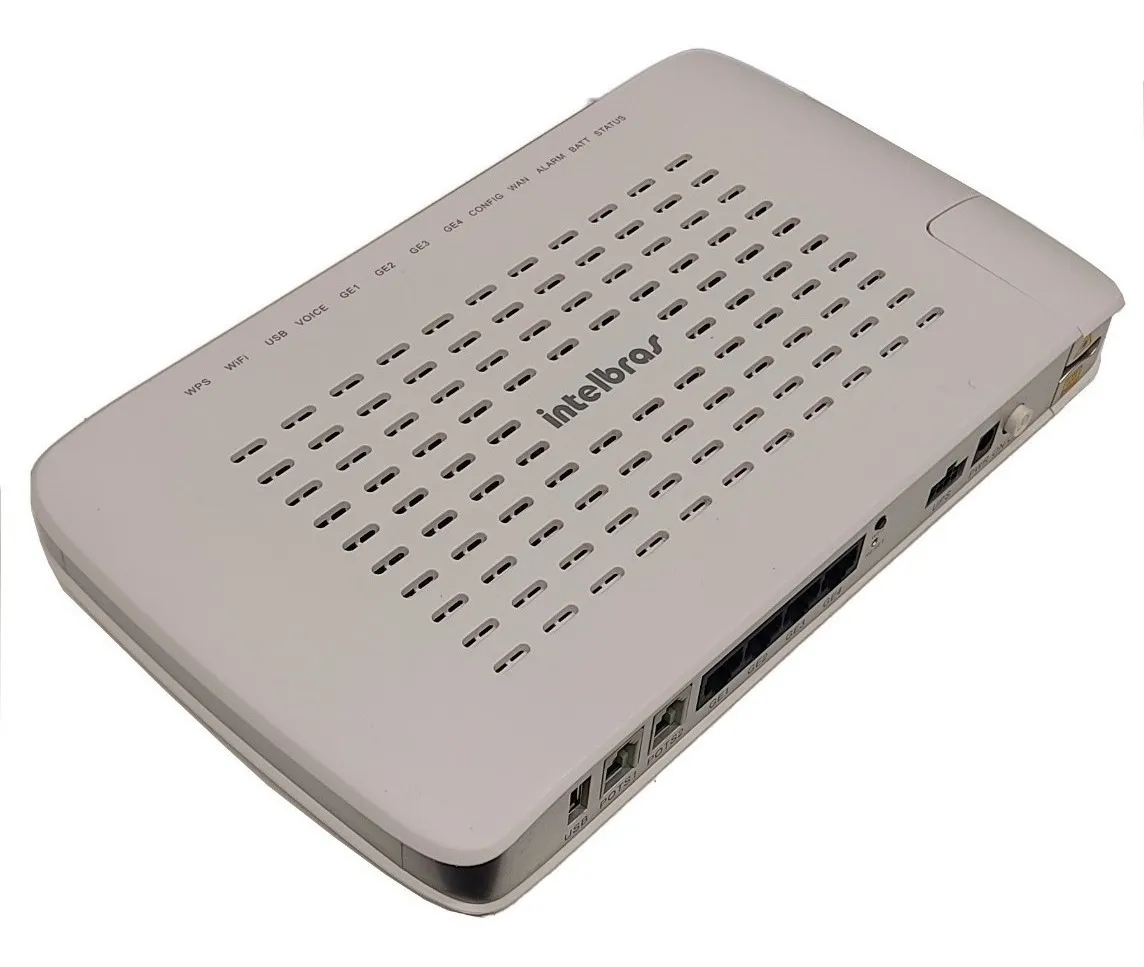
O ONT ZHONE é um aparelho muito usado em conexões de fibra óptica e concentra funções essenciais da sua rede doméstica. É por meio dele que você consegue acessar opções básicas do Wi-Fi, revisar configurações de segurança e organizar melhor a conexão da sua casa ou do seu pequeno negócio. Neste conteúdo, o foco será justamente na parte prática: como entrar no ONT ZHONE e como mudar o nome e a senha da rede sem fio.
Como acessar a página de configuração do ONT ZHONE
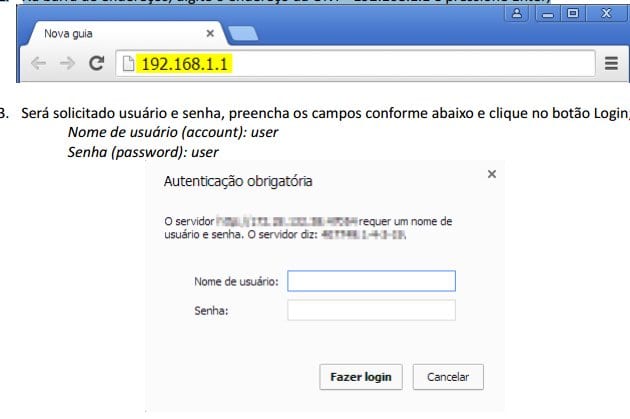
O primeiro passo é abrir o painel de administração do aparelho. É nessa área que você poderá visualizar e alterar as configurações do roteador. Para isso, o seu computador, notebook ou celular precisa estar conectado ao Wi-Fi do ONT ZHONE ou, de preferência, ligado por cabo de rede ao aparelho.
- Abra o navegador de internet de sua preferência, como Google Chrome, Mozilla Firefox ou Microsoft Edge.
- Na barra de endereços, digite 192.168.1.1 e pressione Enter.
- Aguarde a tela de login do equipamento carregar.
Ao abrir a página, será solicitado um nome de usuário e uma senha. Em muitos modelos ONT ZHONE usados nessa configuração, os dados padrão de acesso são:
Usuário: user
Senha: user
Depois de preencher os campos, clique em Login.
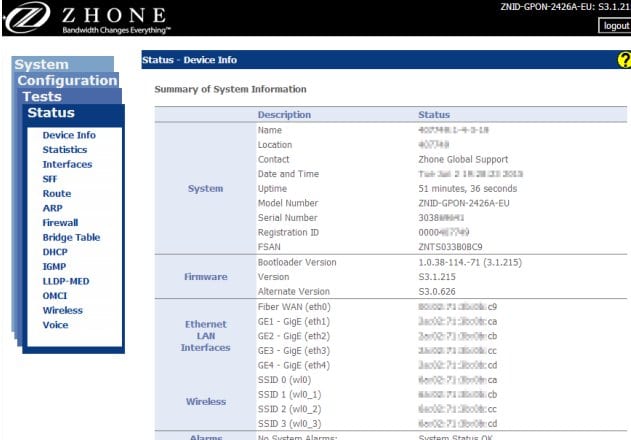
Se o acesso der certo, o painel principal será exibido. A partir daí, você já poderá navegar pelas opções do aparelho. Caso a página não abra, confira se você está realmente conectado à rede correta. Se o login não funcionar, pode ser que os dados tenham sido alterados anteriormente.
Por que vale a pena entrar no painel do roteador?
Muitos usuários só lembram do roteador quando a internet começa a falhar, mas acessar o painel de configuração pode resolver problemas comuns e ainda aumentar a segurança da rede. Alterar o nome da rede facilita a identificação do Wi-Fi dentro de casa. Já trocar a senha impede que antigos dispositivos ou pessoas sem autorização continuem conectados.
Além disso, uma rede bem configurada pode reduzir confusão entre conexões vizinhas, deixar o ambiente mais organizado e evitar aquele clássico problema de não saber qual é o Wi-Fi correto para conectar um novo celular, smart TV, notebook ou videogame.
Como mudar o nome da rede Wi-Fi do ONT ZHONE
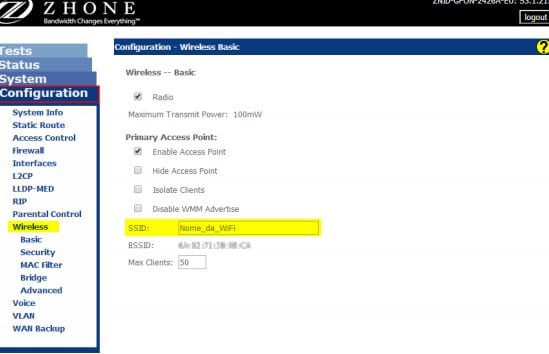
O nome da rede sem fio aparece para todos os dispositivos próximos e é conhecido tecnicamente como SSID. Em muitos aparelhos, ele vem com um nome genérico de fábrica, o que pode causar confusão. Alterar esse nome é uma forma simples de personalizar sua rede e facilitar sua identificação.
Para mudar o nome da rede, faça o seguinte:
- No menu principal, clique em Configuration.
- Depois, clique em Wireless.
- Encontre o campo SSID.
- Apague o nome atual e digite o nome desejado para sua rede.
- Clique em Apply/Save para salvar.
O ideal é usar um nome fácil de reconhecer, mas sem exagerar em símbolos. Prefira letras e números para garantir compatibilidade com todo tipo de dispositivo. Evite também colocar dados pessoais visíveis no nome da rede, como número de telefone, nome completo ou endereço.
Como trocar a senha do Wi-Fi no roteador ONT ZHONE
Se existe uma configuração que você realmente deve manter em dia, é a senha do Wi-Fi. Muita gente usa a senha padrão por tempo demais ou compartilha a conexão com várias pessoas e depois esquece de trocar. Isso abre espaço para acessos indesejados, lentidão e até falhas na estabilidade da rede.
No painel do ONT ZHONE, a senha fica normalmente na mesma área onde você altera o nome da rede. Os campos mais importantes que costumam aparecer são:
- Network Authentication: define o tipo de autenticação da rede. A configuração recomendada é Mixed WPA2-PSK.
- WPA/WAPI passphrase: é o campo onde você digita a nova senha do Wi-Fi.
- WPA/WAPI Encryption: define o tipo de criptografia usado. A recomendação é AES.
Na parte da senha, escolha uma combinação com pelo menos 8 caracteres. Para mais segurança, vale misturar letras maiúsculas, minúsculas e números. Não use sequências muito óbvias, como 12345678, nome da rua ou datas de nascimento fáceis de adivinhar.
Depois de definir tudo, clique em Apply.
Assim que a alteração for salva, o Wi-Fi poderá reiniciar rapidamente. Isso é normal. Todos os dispositivos conectados antes da mudança provavelmente serão desconectados e precisarão entrar novamente com a nova senha.
Cuidados importantes antes de salvar qualquer mudança
Apesar de o processo ser simples, é importante tomar alguns cuidados. Antes de clicar para aplicar as alterações, confira se digitou a nova senha corretamente. Se possível, anote a senha em um local seguro. Isso evita o problema clássico de trocar o acesso e depois esquecer qual foi a combinação cadastrada.
Outro cuidado importante é não modificar opções avançadas sem saber exatamente o que está fazendo. O painel do ONT ZHONE pode conter áreas ligadas à autenticação da operadora, parâmetros de internet, conexões WAN, rede óptica e outros recursos técnicos. Alterar essas partes indevidamente pode causar perda total de conexão.
Se o seu objetivo é apenas mudar o nome do Wi-Fi ou a senha, concentre-se exclusivamente na área Configuration > Wireless. Para mudanças mais profundas, o ideal é contar com suporte técnico especializado.
O que fazer se 192.168.1.1 não abrir?
Esse é um dos problemas mais comuns. Se o endereço 192.168.1.1 não abrir, a primeira coisa a verificar é se o seu aparelho está realmente conectado à rede do ONT ZHONE. Em alguns casos, reiniciar o navegador, desconectar e conectar novamente no Wi-Fi ou até ligar um cabo de rede diretamente no equipamento já resolve.
Também pode acontecer de o aparelho estar com outro IP configurado, mas, em boa parte dos casos residenciais, esse endereço é mesmo o padrão. Caso o login padrão user / user também não funcione, isso indica que a senha foi alterada anteriormente por outro usuário ou pelo suporte.
Vale a pena trocar o nome e a senha do Wi-Fi regularmente?
Sim. Essa é uma prática recomendada para manter a rede protegida e organizada. Trocar a senha do Wi-Fi de tempos em tempos é importante principalmente quando muitas pessoas já tiveram acesso à conexão. Já mudar o nome da rede ajuda a diferenciar seu Wi-Fi de outras conexões próximas e melhora a experiência de uso no dia a dia.
Em uma casa com vários dispositivos conectados, uma configuração básica bem feita pode evitar muita dor de cabeça. Celulares, TVs, notebooks, câmeras, assistentes virtuais e videogames dependem de uma rede estável e fácil de identificar. Por isso, fazer esse ajuste simples no ONT ZHONE é algo que realmente vale a pena.
Conclusão
Agora você já sabe como configurar o roteador ONT ZHONE da Copel Telecom, acessar o painel pelo endereço 192.168.1.1, entrar com o login padrão e alterar o nome da rede Wi-Fi e a senha de acesso. São mudanças simples, mas que fazem grande diferença na organização e na segurança da sua internet.
Se você estava procurando um tutorial direto, completo e fácil de aplicar, esse é o caminho mais prático para resolver o básico sem complicação. Faça tudo com atenção, evite mexer em opções avançadas e sempre salve as novas informações da rede para não perder o acesso depois.
Se este tutorial ajudou, aproveite para continuar navegando pelo Portal Power e veja outros conteúdos sobre internet, tecnologia, redes, aplicativos e soluções práticas para o dia a dia.
Perguntas frequentes sobre o ONT ZHONE da Copel Telecom
Qual é o IP para acessar o roteador ONT ZHONE?
Na maioria dos casos, o endereço usado para entrar no painel é 192.168.1.1.
Qual é o login padrão do ONT ZHONE?
Em muitos aparelhos, o login padrão é user e a senha também é user.
Onde mudar o nome da rede Wi-Fi no ONT ZHONE?
Você deve entrar no painel, acessar Configuration, depois Wireless e localizar o campo SSID.
Como trocar a senha do Wi-Fi no ONT ZHONE?
No menu Wireless, localize o campo WPA/WAPI passphrase, digite a nova senha e clique em Apply.
Qual configuração de segurança usar?
O recomendado é usar Mixed WPA2-PSK como autenticação e AES como criptografia.
O que fazer se 192.168.1.1 não abrir?
Verifique se você está conectado ao roteador, reinicie o navegador, tente outro dispositivo ou conecte via cabo de rede.
Depois de trocar a senha, os aparelhos desconectam?
Sim. Após a alteração, os dispositivos precisam ser conectados novamente usando a nova senha.
Posso alterar outras configurações além do Wi-Fi?
Pode, mas isso não é recomendado sem conhecimento técnico, pois mudanças erradas podem derrubar a conexão.