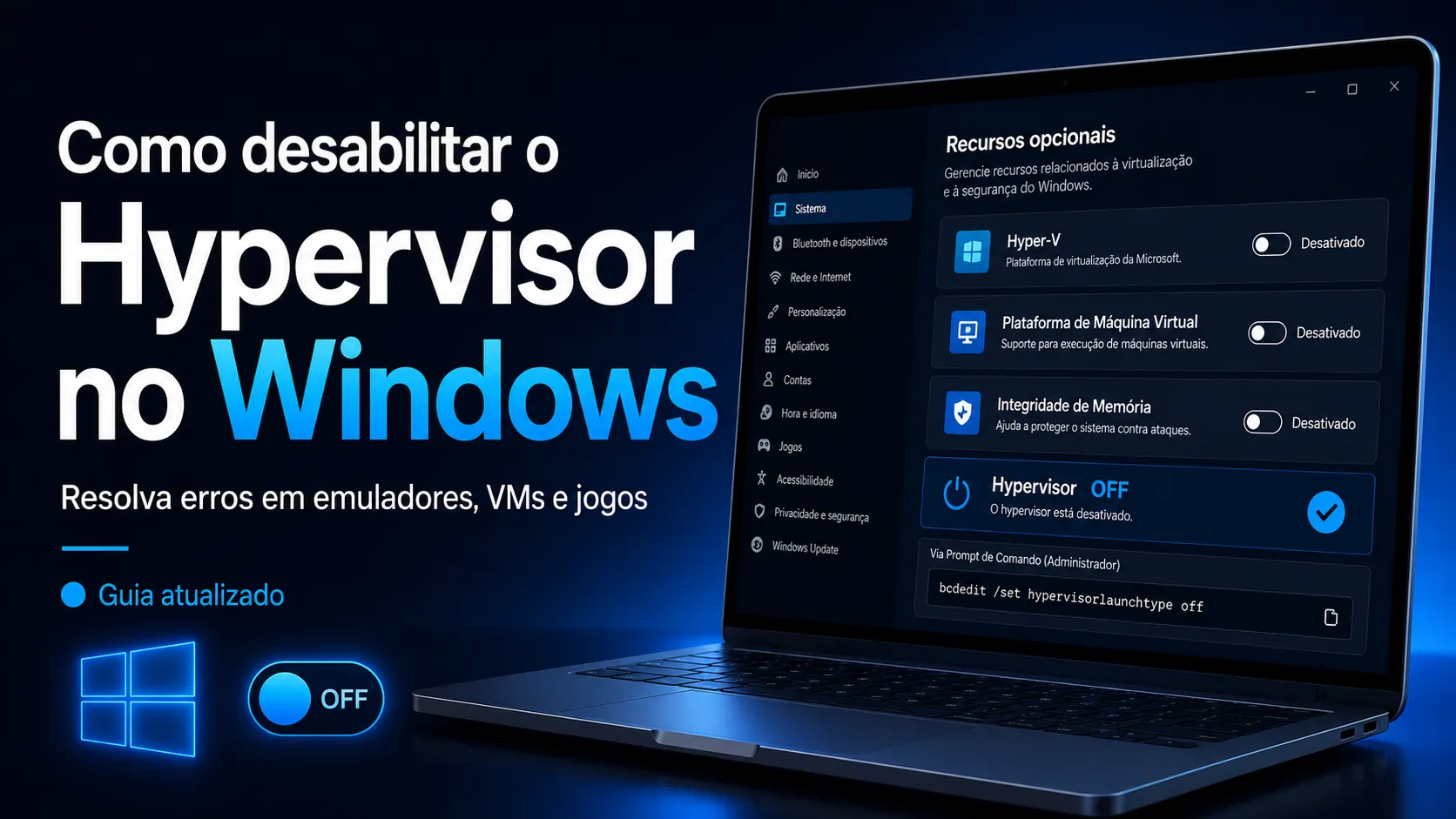
Se você tentou abrir um emulador, uma máquina virtual, um jogo ou algum programa específico no Windows e recebeu aviso relacionado ao Hypervisor, é possível que recursos de virtualização do sistema estejam interferindo no funcionamento do aplicativo.
Esse problema é comum em PCs com Hyper-V, Plataforma de Máquina Virtual, Integridade de Memória, WSL2, Docker ou outros recursos de segurança baseados em virtualização ativados.
Neste guia, você vai entender o que é o Hypervisor, por que ele pode causar conflito e como desabilitar o Hypervisor no Windows com segurança.
O que é o Hypervisor no Windows?
O Hypervisor é uma camada de virtualização que permite ao Windows criar e gerenciar ambientes virtuais. Ele é usado por recursos como o Hyper-V, máquinas virtuais, WSL2, Docker Desktop e algumas funções de segurança do próprio sistema.
Na prática, ele permite que o Windows rode sistemas ou ambientes isolados dentro do computador. O problema é que alguns programas, principalmente emuladores e ferramentas de virtualização de terceiros, podem não funcionar corretamente quando o Hypervisor está ativo.
Por que desabilitar o Hypervisor?
Você pode precisar desabilitar o Hypervisor quando algum programa apresentar erro, lentidão, incompatibilidade ou simplesmente não abrir.
Isso pode acontecer com:
- Emuladores Android, como BlueStacks, LDPlayer, MuMu Player e similares;
- Emuladores de consoles, dependendo da configuração do sistema;
- VirtualBox e VMware em determinados cenários;
- Jogos que detectam virtualização ativa;
- Programas que exigem acesso direto à virtualização do processador;
- Ferramentas antigas que não trabalham bem com Hyper-V ativo.
Um dos sinais mais comuns é a mensagem exibida no comando systeminfo:
Foi detectado um hipervisor. Os recursos necessários para Hyper-V não serão exibidos.Quando isso aparece, significa que algum recurso do Windows ainda está carregando o Hypervisor durante a inicialização.
Principais causas do Hypervisor ativo no Windows
Mesmo que você nunca tenha ativado o Hyper-V manualmente, o Hypervisor pode estar ativo por causa de outros recursos do Windows.
1. Hyper-V ativado
O Hyper-V é o recurso de virtualização nativo do Windows. Ele permite criar máquinas virtuais diretamente pelo sistema. Quando está ativo, o Hypervisor costuma ser carregado junto com o Windows.
2. Plataforma de Máquina Virtual
A Plataforma de Máquina Virtual é usada por recursos como WSL2, alguns emuladores, ferramentas de desenvolvimento e ambientes isolados. Mesmo sem o Hyper-V completo, essa opção pode manter componentes de virtualização ativos.
3. Plataforma do Hipervisor do Windows
A Plataforma do Hipervisor do Windows permite que aplicativos usem a infraestrutura de virtualização do Windows. Ela pode causar conflito com programas que preferem trabalhar diretamente com a virtualização do processador.
4. Integridade de Memória
A Integridade de Memória, também chamada de Memory Integrity, faz parte do Isolamento do Núcleo do Windows. Esse recurso aumenta a segurança do sistema, mas usa virtualização para proteger processos sensíveis.
5. WSL2 e Docker Desktop
Quem usa Linux dentro do Windows por meio do WSL2 ou trabalha com Docker Desktop provavelmente depende da virtualização do Windows. Nesses casos, desabilitar o Hypervisor pode fazer essas ferramentas pararem de funcionar.
6. Segurança baseada em virtualização
Recursos como VBS, Credential Guard e outras proteções avançadas do Windows também podem manter a virtualização ativa mesmo quando o Hyper-V parece desligado.
Como desabilitar o Hypervisor pelo CMD
O método mais direto para impedir que o Hypervisor seja carregado na inicialização é usar o comando bcdedit.
Primeiro, abra o Prompt de Comando como Administrador.
Depois, execute o comando abaixo:
bcdedit /set hypervisorlaunchtype offApós executar o comando, reinicie o computador.
Esse comando altera a configuração de inicialização do Windows para impedir que o Hypervisor seja iniciado automaticamente.
Como ativar o Hypervisor novamente
Se algum recurso parar de funcionar, como Docker, WSL2 ou máquinas virtuais do Hyper-V, você pode reativar o Hypervisor.
Abra o Prompt de Comando como Administrador e execute:
bcdedit /set hypervisorlaunchtype autoDepois, reinicie o computador.
Como desativar Hyper-V pelos Recursos do Windows
Além do comando no CMD, também é recomendado verificar os recursos opcionais do Windows.
Pressione Win + R, digite:
optionalfeaturesDepois, pressione Enter.
Na janela Recursos do Windows, procure e desmarque as opções abaixo, caso estejam ativadas:
- Hyper-V;
- Plataforma de Máquina Virtual;
- Plataforma do Hipervisor do Windows;
- Subsistema do Windows para Linux, se você não usa WSL;
- Windows Sandbox, se estiver disponível.
Clique em OK e reinicie o computador.
Como desativar a Integridade de Memória
Se o Hypervisor continuar ativo, o problema pode estar na Integridade de Memória.
Para desativar:
- Abra o menu Iniciar;
- Pesquise por Segurança do Windows;
- Entre em Segurança do dispositivo;
- Clique em Isolamento do núcleo;
- Desative a opção Integridade de memória;
- Reinicie o PC.
Esse recurso melhora a proteção do sistema, então desative apenas se você realmente precisa resolver conflito com algum programa específico.
Como verificar se o Hypervisor foi desativado
Depois de reiniciar o computador, abra o Prompt de Comando e execute:
systeminfoProcure pela mensagem relacionada ao Hypervisor.
Se ainda aparecer:
Foi detectado um hipervisor.significa que algum recurso de virtualização ainda está ativo.
Se a mensagem desaparecer, o Hypervisor provavelmente deixou de ser carregado na inicialização.
O que fazer se o Hypervisor continuar ativo?
Se você já usou o comando bcdedit, desativou Hyper-V nos recursos do Windows e desligou a Integridade de Memória, mas o sistema ainda detecta um hipervisor, verifique estes pontos:
- Confirme se o PC foi reiniciado depois das alterações;
- Veja se Docker Desktop está instalado e configurado para iniciar com o Windows;
- Verifique se o WSL2 está ativo;
- Desative Windows Sandbox, se estiver ativado;
- Confira se algum recurso de segurança corporativa está forçando VBS ou Credential Guard;
- Verifique nas configurações da BIOS/UEFI se há opções específicas de virtualização ou segurança ativadas.
Em alguns casos, computadores de empresas ou notebooks com políticas de segurança podem reativar recursos de virtualização automaticamente.
Desabilitar o Hypervisor melhora o desempenho?
Depende do caso.
Em alguns emuladores, jogos ou máquinas virtuais de terceiros, desabilitar o Hypervisor pode melhorar compatibilidade e desempenho. Porém, em outros cenários, o impacto pode ser pequeno ou inexistente.
O principal motivo para desabilitar o Hypervisor não é ganhar FPS diretamente, mas sim corrigir conflitos de compatibilidade.
Quais programas podem parar de funcionar?
Antes de desabilitar o Hypervisor, é importante saber que alguns recursos podem ser afetados.
Podem parar de funcionar ou exigir nova configuração:
- Hyper-V;
- Docker Desktop;
- WSL2;
- Windows Sandbox;
- máquinas virtuais dependentes do Hyper-V;
- alguns recursos de segurança do Windows.
Se você usa o computador para programação, desenvolvimento com containers ou Linux dentro do Windows, pense bem antes de desativar esses recursos.
Vale a pena desabilitar o Hypervisor?
Vale a pena se você está enfrentando erro específico em emuladores, jogos, VirtualBox, VMware ou outro programa que informa conflito com Hyper-V ou Hypervisor.
Por outro lado, se tudo funciona normalmente no seu PC, não há necessidade de desabilitar o recurso apenas por curiosidade.
O ideal é desativar, testar o programa com problema e, se necessário, reativar depois.
Resumo rápido dos comandos
Para desabilitar o Hypervisor:
bcdedit /set hypervisorlaunchtype offPara reativar o Hypervisor:
bcdedit /set hypervisorlaunchtype autoPara abrir os recursos opcionais do Windows:
optionalfeaturesPara verificar se o Hypervisor ainda está ativo:
systeminfoConclusão
Desabilitar o Hypervisor no Windows pode resolver diversos problemas de compatibilidade com emuladores, máquinas virtuais e alguns jogos. O processo geralmente envolve três etapas principais: usar o comando bcdedit, desativar recursos como Hyper-V e Plataforma de Máquina Virtual, e verificar a Integridade de Memória no Windows Security.
Mesmo assim, é importante lembrar que o Hypervisor também é usado por ferramentas importantes, como WSL2, Docker e recursos de segurança. Por isso, desative apenas quando houver necessidade real e mantenha o comando de reativação salvo caso precise voltar atrás.
Perguntas frequentes
O que significa “Foi detectado um hipervisor”?
Significa que o Windows está carregando algum recurso de virtualização, como Hyper-V, Plataforma de Máquina Virtual, Integridade de Memória ou outro componente baseado em virtualização.
Desabilitar o Hypervisor é perigoso?
Não costuma ser perigoso, mas pode desativar recursos importantes, como Docker, WSL2, Hyper-V e algumas proteções do Windows.
Preciso desativar a virtualização na BIOS?
Na maioria dos casos, não. Primeiro tente desativar os recursos do Windows e usar o comando bcdedit. Desativar a virtualização na BIOS pode afetar outros programas que dependem dela.
O comando bcdedit resolve sempre?
Nem sempre. Em alguns casos, outros recursos do Windows podem continuar ativando componentes de virtualização. Por isso, também é recomendado verificar Hyper-V, Plataforma de Máquina Virtual e Integridade de Memória.
Posso ativar o Hypervisor novamente depois?
Sim. Basta abrir o Prompt de Comando como administrador e executar o comando: bcdedit /set hypervisorlaunchtype auto. Depois, reinicie o computador.