


O seu Sony Vegas (Vegas Pro) não abre arquivos MKV e aparece a mensagem de erro “An Error Occurred While Opening Files”? Calma! Esse problema é mais comum do que parece e tem solução simples. Neste guia completo, você vai aprender passo a passo como habilitar o suporte a vídeos MKV no Vegas, editar sem erros e até converter arquivos para MP4 de forma rápida.
Erro do Sony Vegas ao abrir vídeos MKV
Ao tentar abrir arquivos de vídeo com extensão .mkv no Vegas Pro, muitos usuários recebem a mensagem de erro: An Error Occurred While Opening Files in Sony Vegas. Isso acontece porque nem todas as versões do Vegas possuem suporte nativo para esse tipo de contêiner.
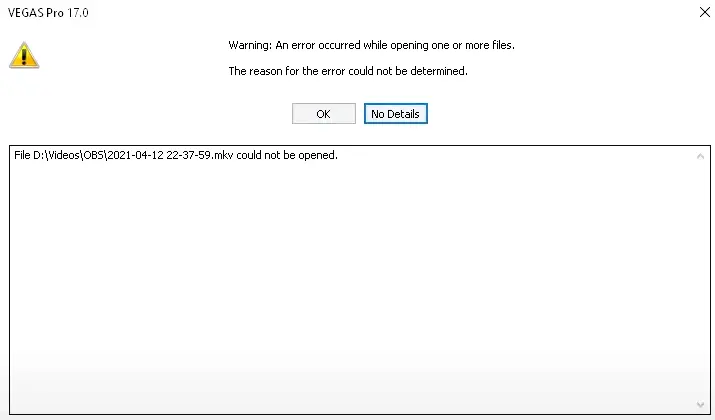
O MKV é um dos formatos de vídeo mais utilizados para filmes, séries e vídeos de alta qualidade. Mas sem a configuração correta, o Vegas não consegue reconhecê-lo.
Como habilitar suporte MKV no Sony Vegas
A boa notícia é que você pode ativar o suporte a MKV em versões mais recentes do Vegas. Veja como resolver:
1. Abra o menu de preferências
No topo do programa, vá em Options > Preferences.
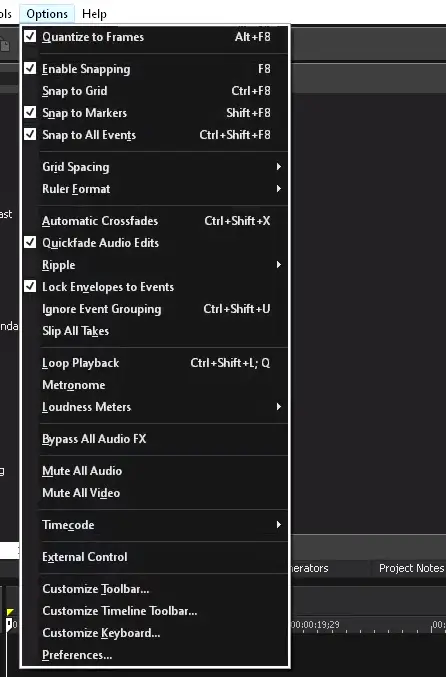
2. Vá até File I/O
Na aba que abrir, clique em File I/O e marque a opção Enable MKV Reader.
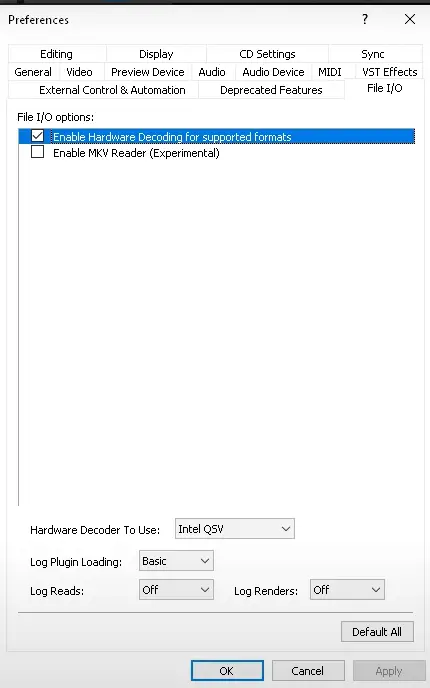
3. Salve e reinicie o Vegas
Clique em Aplicar e reinicie o Vegas Pro para que as mudanças tenham efeito.
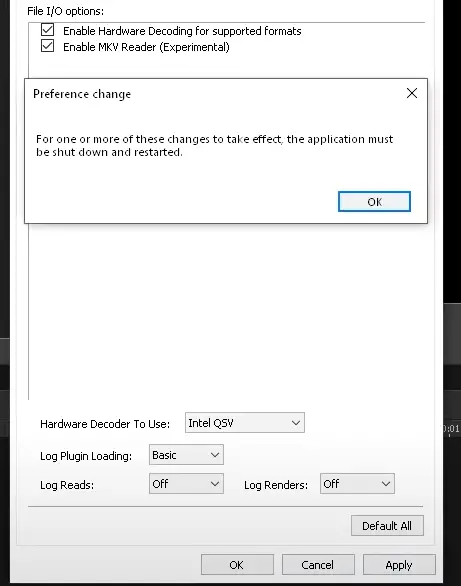
Pronto! Agora o Vegas deve abrir normalmente arquivos de vídeo MKV. Caso a sua versão não tenha essa opção, será necessário converter o vídeo para outro formato compatível, como MP4 ou AVI.
Converter MKV para MP4 antes de editar
Se o seu Vegas não suporta MKV, a melhor solução é converter os arquivos. Um conversor gratuito recomendado é o Freemake Video Converter.
- Baixe e instale o Freemake Video Converter.
- Abra o programa e clique em +Vídeo para adicionar seu arquivo MKV.
- Escolha MP4 como formato de saída.
- Clique em Converter e aguarde o processo.
Depois de convertido, o vídeo poderá ser aberto normalmente no Vegas Pro.
Diferença entre MKV, MP4 e AVI
Para quem ainda fica em dúvida, veja as principais diferenças:
- MP4: formato mais compatível, ideal para reprodução em navegadores e edição em softwares de vídeo.
- MKV: preferido para alta qualidade, Blu-Ray e DVDs convertidos, mas menos suportado em editores.
- AVI: antigo e pesado, mas ainda utilizado em algumas produções.
Tutorial em vídeo: como abrir MKV no Sony Vegas
Se preferir, assista ao passo a passo no vídeo abaixo:
Dicas extras para quem trabalha com Vegas Pro
- Prefira sempre usar arquivos em MP4 com codec H.264 para evitar erros de compatibilidade.
- Atualize seu Vegas Pro para versões mais recentes, que possuem melhor suporte a formatos modernos.
- Tenha um bom conversor de vídeos instalado para casos emergenciais.
- Se o vídeo for muito pesado, use compressão para melhorar a performance na edição.
FAQ – Perguntas Frequentes
Por que o Sony Vegas não abre MKV?
Porque nem todas as versões do Vegas possuem suporte nativo ao formato MKV. Em versões recentes, é possível ativar o suporte em File I/O.
É melhor usar MKV ou MP4 no Vegas Pro?
O MP4 é mais compatível e estável, por isso recomendado para edição. Já o MKV é ótimo para armazenamento, mas pode causar erros em alguns editores.
Qual é o melhor conversor de MKV para MP4?
O Freemake Video Converter é uma opção gratuita, mas programas como HandBrake também funcionam muito bem.
Vegas Movie Studio também abre MKV?
Nem todas as versões do Vegas Movie Studio têm suporte. Se não encontrar a opção “Enable MKV Reader”, será necessário converter os arquivos.
{
“@context”: “https://schema.org”,
“@type”: “FAQPage”,
“mainEntity”: [
{
“@type”: “Question”,
“name”: “Por que o Sony Vegas não abre MKV?”,
“acceptedAnswer”: {
“@type”: “Answer”,
“text”: “Nem todas as versões do Vegas possuem suporte nativo ao formato MKV. Em versões recentes, é possível ativar em File I/O.”
}
},
{
“@type”: “Question”,
“name”: “É melhor usar MKV ou MP4 no Vegas Pro?”,
“acceptedAnswer”: {
“@type”: “Answer”,
“text”: “O MP4 é mais compatível e estável, sendo recomendado para edição. Já o MKV é ótimo para armazenamento, mas pode causar erros em editores.”
}
},
{
“@type”: “Question”,
“name”: “Qual é o melhor conversor de MKV para MP4?”,
“acceptedAnswer”: {
“@type”: “Answer”,
“text”: “O Freemake Video Converter é uma boa opção gratuita, mas o HandBrake também é bastante eficiente.”
}
},
{
“@type”: “Question”,
“name”: “Vegas Movie Studio também abre MKV?”,
“acceptedAnswer”: {
“@type”: “Answer”,
“text”: “Nem todas as versões possuem suporte. Caso não encontre a opção ‘Enable MKV Reader’, será necessário converter os arquivos.”
}
}
]
}
Conclusão: Agora você já sabe como abrir arquivos MKV no Sony Vegas, ativar o suporte interno e até mesmo converter vídeos quando necessário. Salve este tutorial, compartilhe com amigos e volte sempre que precisar resolver problemas de compatibilidade no Vegas Pro.

