
Veja como mudar e instalar novos temas no OBS Studio
O OBS Studio é um dos softwares de streaming e gravação de vídeo mais utilizados do mundo. Gratuito, de código aberto e com milhares de recursos, ele permite que streamers, criadores de conteúdo e professores online personalizem totalmente a experiência de gravação. Uma das melhores formas de deixar seu ambiente de trabalho mais confortável e profissional é através da mudança de temas no OBS Studio.
Personalizar as cores, o layout e até o tamanho das fontes no OBS pode impactar diretamente no seu rendimento e produtividade durante as transmissões. Além de melhorar a estética, trocar o tema também ajuda na organização visual, tornando a interface mais amigável e agradável para longas horas de live streaming.
Por que mudar o tema no OBS Studio?
Ao configurar o OBS pela primeira vez, muitos usuários mantêm o tema padrão. No entanto, o OBS Studio oferece várias opções de personalização, e instalar novos temas pode transformar sua rotina de trabalho. Entre os principais benefícios estão:
- Conforto visual: cores mais suaves reduzem o cansaço visual em transmissões longas;
- Produtividade: interfaces personalizadas ajudam a localizar botões e menus com mais rapidez;
- Estilo profissional: um layout mais moderno deixa suas transmissões e gravações mais organizadas;
- Identidade visual: temas customizados podem combinar com a paleta do seu canal no YouTube, Twitch ou Facebook Gaming.
Como mudar o tema no OBS Studio (passo a passo)
Alterar o tema é simples e pode ser feito em menos de 2 minutos. Veja o passo a passo:
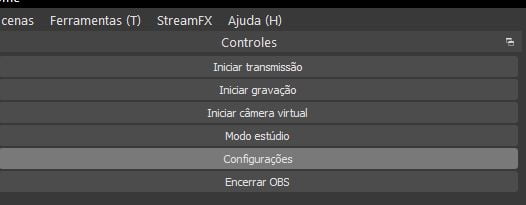
- No canto inferior direito, clique em Configurações (ou use o menu Arquivo > Configurações).
- Na janela que abrir, certifique-se de que a guia Geral está selecionada.
- Na seção Temas, clique na caixa suspensa e escolha o visual desejado.
- Clique em Aplicar e pronto! O OBS mudará imediatamente para o novo tema.
Como instalar temas personalizados no OBS Studio
Além dos temas que já vêm instalados no programa, você pode adicionar novos temas personalizados para o OBS Studio. Isso abre a possibilidade de usar layouts criados por outros designers ou até mesmo desenvolver o seu próprio. Veja como fazer:
- Baixe um tema personalizado nos fóruns oficiais do OBS ou em sites de designers.
- Extraia os arquivos baixados (geralmente em ZIP) para a pasta de temas do OBS no seu computador:
C:/Program Files/obs-studio/data/obs-studio/themesSe o OBS foi instalado em outra unidade, basta ajustar o caminho. Dentro dessa pasta, cada tema é composto por:
- Um diretório com recursos gráficos (ícones, cores e imagens);
- Um arquivo
.qss, responsável pelo estilo visual do tema.

Depois de colar o tema na pasta correta, abra novamente o OBS Studio, vá em Configurações > Geral > Temas e selecione o novo estilo. Em segundos, você terá uma interface personalizada e muito mais atraente.
Dicas de temas populares para OBS Studio
Alguns dos temas mais baixados e utilizados pela comunidade incluem:
- Material Dark: design escuro e moderno, ideal para quem prefere interfaces clean;
- Streamlabs Style: replica o visual do Streamlabs OBS dentro do OBS Studio;
- Minimal Blue: tema leve com tons de azul que melhoram a legibilidade;
- Custom Themes: criados por designers independentes e disponíveis nos fóruns do OBS.
Vantagens de personalizar o OBS Studio com novos temas
Além da estética, mudar o tema do OBS Studio pode trazer benefícios práticos para criadores de conteúdo. Entre eles:
- Maior organização: interfaces bem planejadas facilitam a gestão de cenas e fontes;
- Mais engajamento: um visual moderno transmite profissionalismo ao público;
- Conforto durante longas transmissões: ideal para streamers que passam horas em live;
- Adaptabilidade: escolha o tema que mais combina com seu estilo ou nicho.
Conclusão
O OBS Studio é uma ferramenta poderosa para gravações e transmissões ao vivo, mas sua experiência pode ser ainda melhor ao personalizar a interface com temas. Se você busca produtividade, conforto visual e identidade profissional, não deixe de explorar os temas gratuitos e personalizados para OBS Studio. Experimente diferentes estilos até encontrar aquele que combina perfeitamente com sua rotina de streaming.
Perguntas Frequentes sobre Temas no OBS Studio
O OBS Studio é gratuito?
Sim, o OBS Studio é 100% gratuito e de código aberto. Você pode baixar em obsproject.com.
Onde baixar temas personalizados para OBS Studio?
Os melhores locais são os fóruns oficiais do OBS e comunidades de streamers.
Posso criar meu próprio tema para OBS Studio?
Sim. Usando arquivos .qss e recursos gráficos, você pode desenvolver um tema totalmente personalizado.
É possível usar temas escuros no OBS Studio?
Sim, o OBS já traz temas escuros pré-instalados e você pode baixar outros estilos dark para maior conforto visual.

