
Por que os wallpapers do iPhone 17 chamam atenção?
Desde os primeiros modelos, a Apple usa papéis de parede como forma de destacar a tela e criar conexão com o design. No iPhone 17, isso se intensificou: cada versão do aparelho traz uma coleção própria de imagens, pensadas para harmonizar com as cores do corpo do dispositivo. Isso cria um efeito sofisticado, em que o interior do celular parece continuar o design externo.
Além disso, os wallpapers são otimizados em alta resolução, aproveitando toda a qualidade do display Super Retina XDR. Cores vibrantes, detalhes nítidos e efeitos sutis fazem parte dessa nova leva de papéis de parede.
Os tipos de wallpapers do iPhone 17
Cada versão do iPhone 17 ganhou seu próprio conjunto de wallpapers exclusivos:
- iPhone 17: imagens abstratas coloridas, que combinam diretamente com as novas opções de cores (lavanda, azul, verde, branco e preto).
- iPhone 17 Pro: papéis de parede mais sofisticados, com tipografia estilizada formando a palavra “PRO” na vertical, em harmonia com as cores premium.
- iPhone Air: opções minimalistas que acompanham o design ultrafino do aparelho, disponíveis em tons de preto espacial, dourado claro, azul e branco.
Seja você fã de minimalismo ou de cores vibrantes, a Apple pensou em opções para agradar todos os gostos.
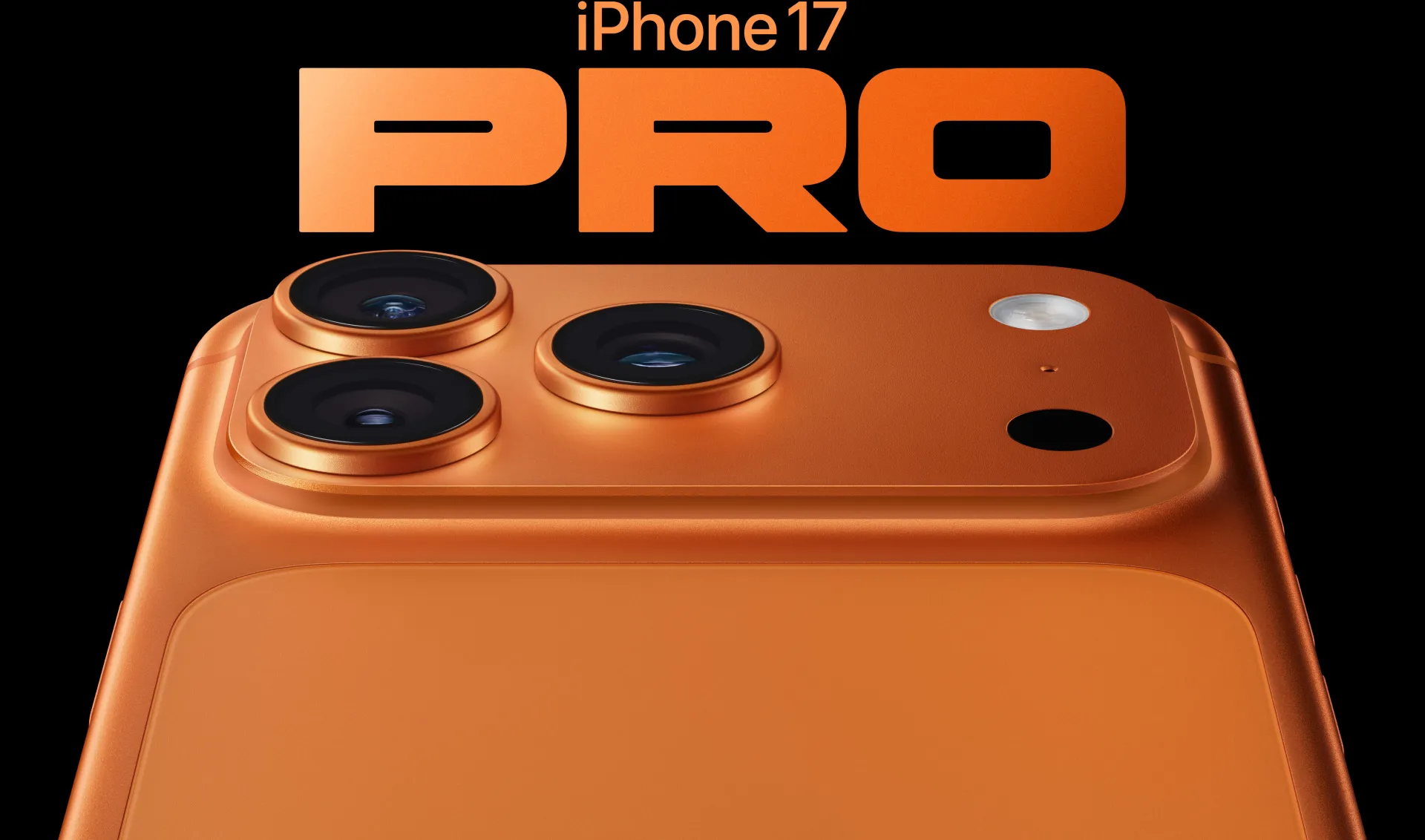
Baixe Agora os Wallpapers Oficiais do iOS 17
Você pode baixar os papéis de parede oficiais iPhone 17 Wallpapers aqui mesmo no PortaPower os arquivos em alta resolução. Normalmente, é possível baixar individualmente ou em pacotes ZIP, facilitando salvar todos de uma vez.
Ao fazer o download, verifique se a imagem está em boa qualidade (pelo menos 1200×2600 pixels). Assim, você garante que ela se encaixe perfeitamente na tela sem perder nitidez.
Como trocar o papel de parede no iPhone
Se você nunca alterou o papel de parede do iOS, não se preocupe: é simples e rápido. Veja abaixo dois métodos fáceis.
Método 1: usando o app Fotos
- Abra o app Fotos e escolha a imagem desejada.
- Toque no ícone de compartilhar (quadrado com seta para cima).
- Selecione Usar como Papel de Parede.
- Ajuste a imagem com os dedos (zoom e posição).
- Toque em Definir e escolha entre: Tela Bloqueada, Tela de Início ou Ambos.
Método 2: usando Ajustes
- Abra o app Ajustes.
- Vá em Papel de Parede ? Escolher Novo Papel de Parede.
- Selecione entre categorias: Dinâmico, Estático, Live ou Fotos.
- Ajuste e defina como preferir.
Wallpapers dinâmicos e Live Photos
Além das imagens estáticas, o iPhone 17 também suporta papéis de parede dinâmicos e Live Photos:
- Live Photos: fotos animadas que ganham vida quando você toca e segura na tela bloqueada.
- Dinâmicos: imagens que se movimentam sutilmente ou reagem ao movimento do aparelho.
Para garantir que funcionem, deixe desativada a opção “Reduzir Movimento” em Ajustes ? Acessibilidade ? Movimento.
Dicas para aproveitar melhor os iPhone 17 Wallpapers
- Prefira imagens em alta resolução para não perder qualidade.
- Se os ícones estiverem difíceis de ver, escolha um papel de parede mais neutro.
- Fotos na vertical se encaixam melhor na tela.
- Trocar o iPhone 17 Wallpapers com frequência é uma forma simples de renovar o visual do seu iPhone.



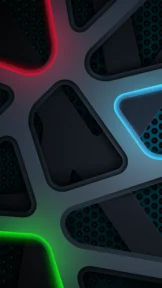


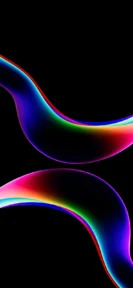

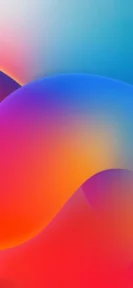
















Como trocar o papel de parede no iPhone (guia simples para iniciantes)
Se você nunca trocou o papel de parede do iPhone, relaxa — é bem fácil. Abaixo explico passo a passo tanto pelo app Fotos quanto pelas Configurações, além de dicas para usar Live Photos, papéis dinâmicos e ajustar a tela de bloqueio e a tela de início.
Por que trocar o papel de parede?
Mudar o papel de parede deixa o aparelho com a sua cara, ajuda a identificar a sua tela rapidamente e pode até melhorar a legibilidade dos ícones. Dá pra colocar fotos de família, imagens minimalistas ou os papéis de parede oficiais do iPhone.
Método 1 — Usando o app Fotos (o mais rápido)
- Abra o app Fotos e escolha a imagem que quer usar.
- Toque no ícone de compartilhar (o quadrado com a seta para cima).
- Role as opções e toque em Usar como Papel de Parede.
- Ajuste a posição e o zoom da imagem com gesto de pinça; arraste para centralizar como preferir.
- Escolha Definir e depois selecione se quer:
- Tela Bloqueada (aparece quando o aparelho está bloqueado);
- Tela de Início (fundo atrás dos ícones);
- Definir Ambos (aplica nas duas).
- Pronto — papel de parede alterado!
Método 2 — Usando Ajustes (para papéis dinâmicos e opções oficiais)
- Abra Ajustes (ícone de engrenagem).
- Vá em Papel de Parede ? Escolher Novo Papel de Parede.
- Escolha entre as categorias: Dínamico, Estático, Live (Live Photo) ou suas próprias fotos.
- Toque na imagem desejada e, se for Live Photo, teste segurando a tela para ver a animação.
- Toque em Configurar e defina para Bloqueada, Início ou Ambos.
Live Photos e papéis dinâmicos — o que são e como usar
Live Photo: é uma foto que captura alguns segundos de movimento e som. Ao definir como papel de parede na tela de bloqueio, basta tocar e segurar para ver a animação (funciona somente na tela de bloqueio).
Papéis dinâmicos: são imagens com movimento ou efeitos que reagem a toques e ao movimento do aparelho. Para que funcionem bem, mantenha o recurso Reduzir Movimento desligado em Ajustes ? Acessibilidade ? Movimento.
Dicas rápidas
- Use imagens em alta resolução para que não fiquem pixeladas (fotos feitas com o iPhone já funcionam bem).
- Se os ícones estão difíceis de ver, escolha um papel de parede mais neutro ou aplique um leve desfoque.
- Live Photos só animam na tela de bloqueio; na tela de início ficam estáticas.
- Para melhor encaixe, prefira imagens na vertical (portrait).
Qual o tamanho ideal do papel de parede?
Não precisa decorar números: o iPhone ajusta automaticamente. Mas imagens com boa resolução (pelo menos 1080×2340 px em aparelhos modernos) garantem boa aparência. Fotos originais do iPhone já têm resolução suficiente.


Great read! It’s fascinating how platforms like Sprunki Incredibox build on original ideas with fresh twists, offering more creative depth without complicating the fun.