4 comandos para melhorar fotos com IA: mais nitidez, iluminação e poses sem perder a identidade
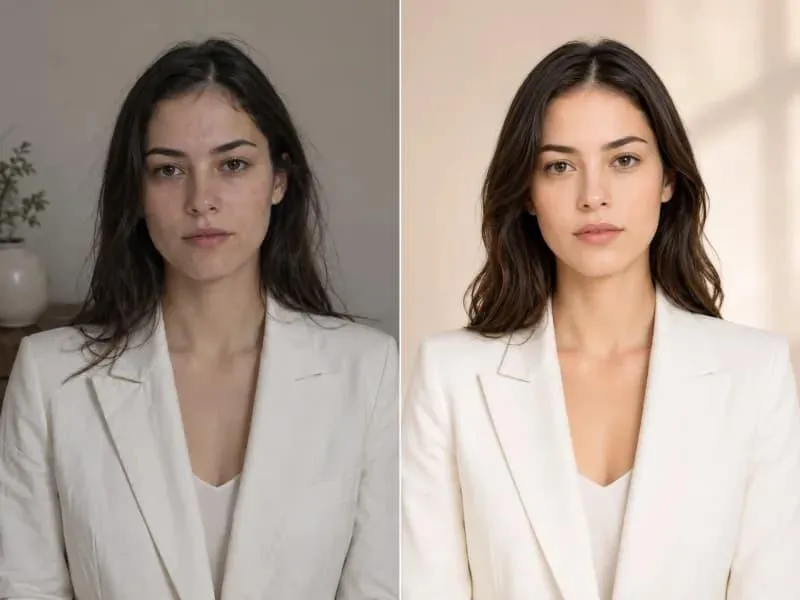
A inteligência artificial está transformando a maneira como criamos e editamos imagens. Hoje, é possível melhorar a qualidade de uma fotografia, ajustar a iluminação, experimentar novas poses e preservar características importantes de uma pessoa usando instruções específicas no prompt.
Para quem trabalha com fotografia, design, criação de conteúdo para redes sociais ou simplesmente deseja melhorar suas próprias imagens, conhecer essas técnicas pode facilitar bastante o processo de edição.
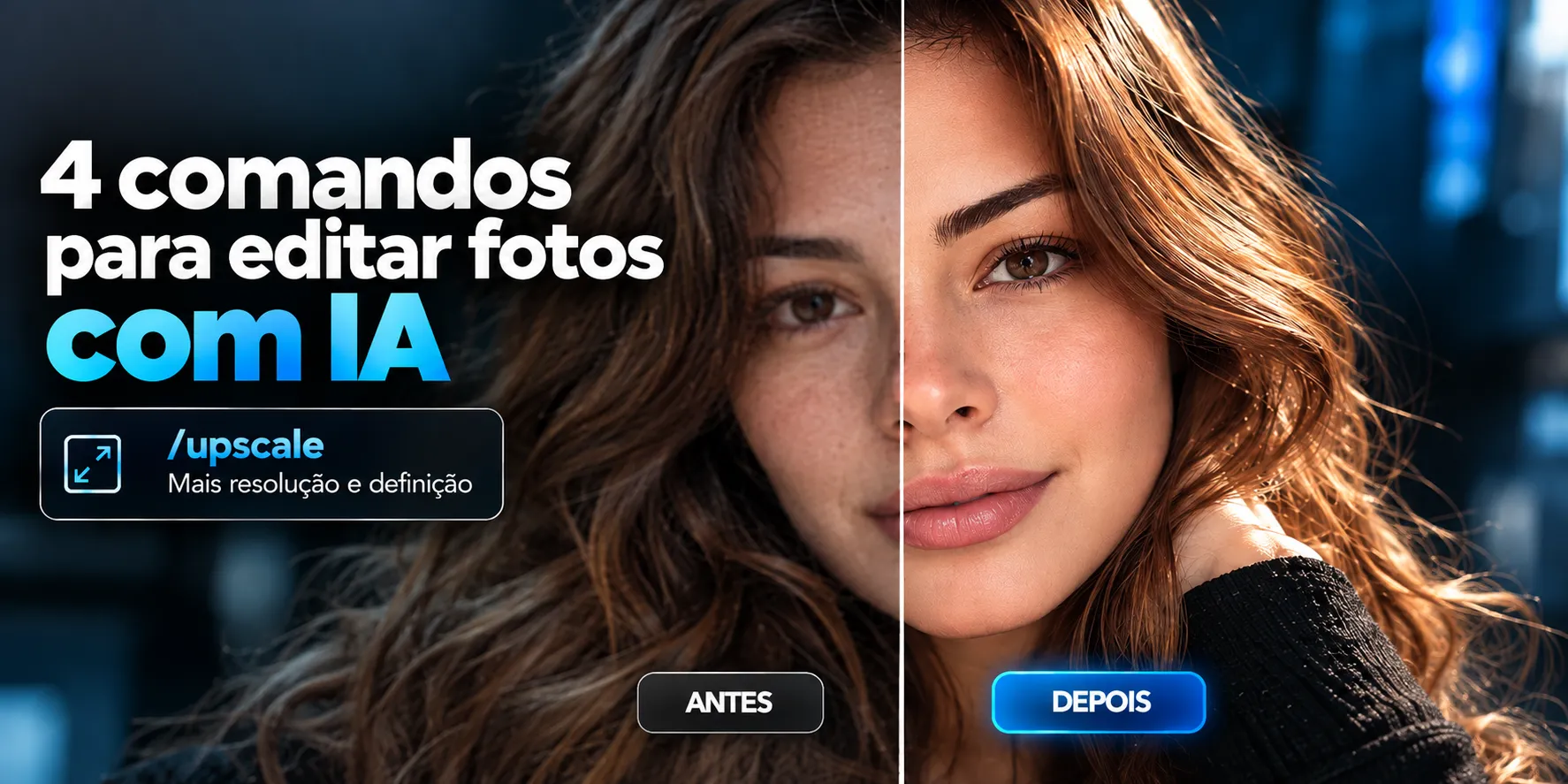
Existem quatro comandos que podem ser utilizados como instruções em pedidos de edição com IA: /upscale, /studioquality, /poseonly e /identitylock. Cada um tem uma finalidade diferente e pode ajudar a orientar o resultado desejado.
Vale destacar que esses comandos são instruções de prompt, não necessariamente funções nativas ou atalhos oficiais de uma ferramenta específica. A interpretação depende da plataforma, do modelo de IA e das demais instruções fornecidas.
1. /upscale: aumente a resolução e melhore a definição da imagem
Você tem uma foto pequena, pixelada ou com poucos detalhes? O comando /upscale pode ser usado para solicitar uma versão com maior resolução aparente, mais nitidez e melhor definição dos detalhes.
Essa abordagem é útil para fotografias antigas, imagens que serão utilizadas em materiais gráficos, conteúdo para redes sociais e arquivos que precisam de melhor apresentação em telas maiores.
Entretanto, é importante entender que o aumento de resolução por IA não recupera necessariamente todos os detalhes originais. Dependendo da imagem, o sistema pode reconstruir ou estimar texturas e elementos que não estavam claramente registrados na fotografia.
2. /studioquality: melhore a iluminação e o acabamento profissional
Uma boa fotografia não depende apenas da câmera utilizada. A iluminação, o contraste, a nitidez e o equilíbrio das cores fazem muita diferença no resultado final.
O comando /studioquality pode ser utilizado para pedir uma aparência mais profissional, com iluminação equilibrada, detalhes mais definidos, cores naturais e acabamento semelhante ao de uma fotografia produzida em estúdio.
Ele pode ser útil para retratos, fotos de produtos, imagens para campanhas publicitárias e materiais de divulgação. Para evitar resultados artificiais, vale incluir no prompt uma orientação para manter a textura natural da pele e não exagerar no retoque.
3. /poseonly: mude a pose sem alterar a aparência da pessoa
Em determinadas edições, o objetivo é mudar a posição do corpo ou a postura da pessoa, mantendo o rosto, o cabelo e as roupas o mais próximos possível da fotografia original.
O comando /poseonly serve como uma instrução para limitar a edição à pose. Por exemplo, você pode solicitar que uma pessoa fique com os braços cruzados, vire um pouco o corpo ou assuma uma posição diferente para uma fotografia profissional.
Para obter um resultado mais consistente, descreva a nova pose com clareza e reforce quais características precisam permanecer intactas. Mesmo assim, alterações corporais podem provocar mudanças involuntárias em roupas, mãos, cabelo ou outros detalhes.
4. /identitylock: priorize a preservação do rosto e da identidade
Um dos problemas mais comuns na edição de retratos com inteligência artificial é a alteração involuntária do rosto. Às vezes, a imagem fica mais bonita ou bem iluminada, mas a pessoa parece diferente da fotografia original.
O comando /identitylock pode ser utilizado para reforçar que a IA deve preservar a identidade visual da pessoa, incluindo os traços faciais, o formato do rosto, os olhos, o nariz, a boca e outras características reconhecíveis.
Essa instrução é especialmente útil quando combinada com pedidos de mudança de iluminação, cenário, enquadramento ou pose. Para reforçar a orientação, especifique que a edição deve modificar somente os elementos solicitados, sem reinterpretar o rosto.
Como combinar os comandos na edição de imagens
Os quatro comandos podem ser utilizados individualmente ou combinados, desde que a ferramenta aceite e interprete esse tipo de instrução. Por exemplo, você pode solicitar uma melhoria de resolução e iluminação, mantendo a identidade da pessoa preservada.
Uma boa prática é explicar primeiro o resultado desejado e, em seguida, listar as características que não devem ser alteradas. Isso ajuda a reduzir interpretações inesperadas e torna o pedido mais claro.
Também é recomendável analisar o resultado antes de utilizá-lo profissionalmente, especialmente quando a imagem contém rostos, logotipos, textos ou detalhes importantes. Nenhum comando garante, por si só, uma edição perfeita.
Copie os comandos e utilize nos seus prompts
Agora você pode copiar cada comando abaixo e adicioná-lo ao pedido de edição da sua imagem. Os textos estão separados para facilitar o uso. Basta clicar em copiar e colar o comando junto com a descrição do resultado que deseja alcançar.
Comando para melhorar a resolução
Use quando quiser solicitar mais definição, nitidez e detalhes na imagem.
Comando: /upscale
Comando para melhorar a qualidade visual
Use para solicitar iluminação equilibrada, maior nitidez e acabamento fotográfico profissional.
Comando: /studioquality
Comando para mudar somente a pose
Use quando quiser modificar a postura da pessoa, priorizando a preservação do rosto, do cabelo e das roupas originais.
Comando: /poseonly
Comando para preservar a identidade facial
Use para reforçar que os traços faciais e a identidade visual da pessoa devem permanecer inalterados durante a edição.
Comando: /identitylock
Dica extra: seja específico no pedido de edição
Os comandos funcionam como orientações complementares. Para conseguir resultados melhores, descreva exatamente o que deseja mudar e o que precisa ser preservado. Por exemplo, ao combinar melhoria de iluminação e preservação facial, peça uma iluminação mais equilibrada, mas determine expressamente que os traços faciais, a expressão e as proporções do rosto devem continuar naturais.
Se a ferramenta não reconhecer os comandos com barra, escreva a instrução por extenso. Uma descrição clara do resultado esperado pode ser mais importante do que utilizar um comando específico.
Com essas orientações, você terá uma base prática para experimentar diferentes edições com inteligência artificial e obter imagens mais adequadas aos seus projetos pessoais e profissionais.