Esses dias fui tentar acessar minha conta do Google pelo computador e me deparei com uma situação bem chata: aquela primeira opção de segurança, que normalmente aparece como “Toque em Sim no seu smartphone ou tablet”, simplesmente não estava funcionando. No lugar dela, aparecia a mensagem “Não é possível acessar o dispositivo no momento”.
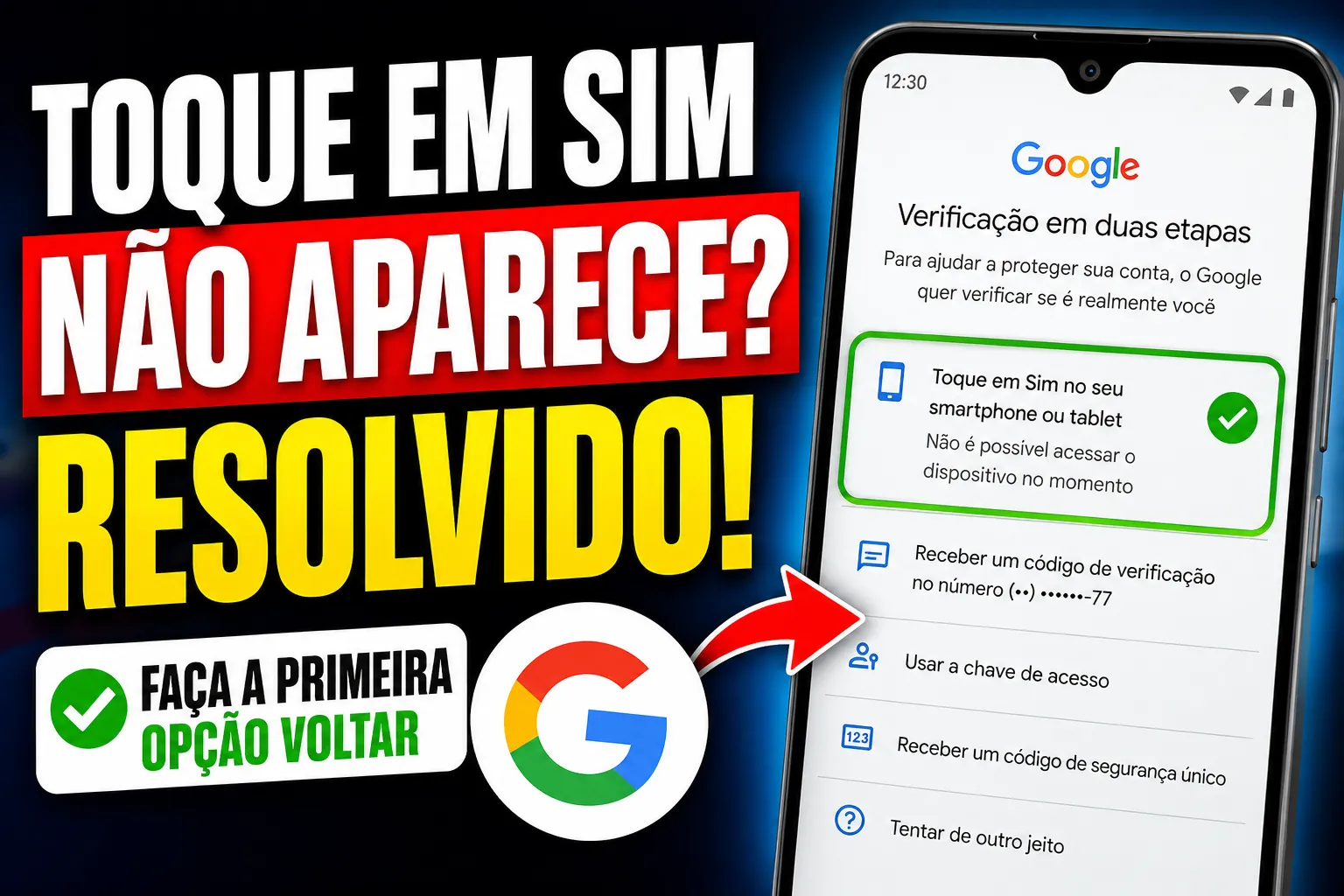
Para quem usa Gmail, YouTube, Google Drive, Google Fotos, Google Ads, Analytics ou qualquer outro serviço importante da conta Google, isso dá um susto. Afinal, quando a conta pede confirmação em duas etapas, a gente espera que a notificação chegue no celular para tocar em Sim e liberar o acesso rapidamente. Só que, quando essa primeira opção fica indisponível, parece que a conta travou ou que o celular não está mais sendo reconhecido pelo Google.
No meu caso, a tela de login ainda mostrava outras opções, como receber código por SMS, usar código de segurança, chave de acesso ou tentar de outro jeito. Porém, a opção mais prática, que é confirmar direto pelo celular, estava apagada e sem funcionar. Depois de analisar o problema, percebi que isso geralmente acontece quando o Google não consegue se comunicar com o aparelho que deveria receber a solicitação.
O que é a opção “Toque em Sim” do Google?
A opção “Toque em Sim no seu smartphone ou tablet” faz parte das chamadas Solicitações do Google. Em vez de digitar apenas a senha ou receber um código por SMS, o Google envia uma notificação para um dispositivo conectado à sua conta. Quando você toca em Sim, confirma que é realmente você tentando fazer login.
Esse recurso é muito útil porque ajuda a proteger a conta contra acessos indevidos. Além disso, ele costuma mostrar informações importantes sobre a tentativa de login, como o dispositivo, o local aproximado e o horário. Assim, se alguém tentar acessar sua conta sem autorização, você pode tocar em Não e bloquear a tentativa.
O problema começa quando essa notificação não chega no celular. Aí o Google exibe mensagens como “Não é possível acessar o dispositivo no momento” ou simplesmente deixa a primeira opção indisponível.
Por que a primeira opção de login do Google sumiu ou ficou indisponível?
Existem vários motivos para a opção “Toque em Sim” parar de funcionar. Os mais comuns são:
- O celular está sem internet ou com conexão instável;
- O smartphone está desligado, sem bateria ou em modo avião;
- As notificações do Google, Gmail ou Google Play Services estão bloqueadas;
- O modo “Não Perturbe” está ativado;
- O Google Play Services está desatualizado;
- A conta Google foi removida do celular;
- O aparelho antigo ainda está vinculado como dispositivo principal;
- O celular atual ainda não foi reconhecido como dispositivo confiável;
- Houve troca de aparelho, chip, senha ou restauração recente do sistema.
Na prática, quando o Google mostra que não consegue acessar o dispositivo, significa que ele não está conseguindo enviar ou confirmar a solicitação naquele celular naquele momento.
Primeiro passo: entre usando outro método
Antes de tentar corrigir a primeira opção, você precisa conseguir entrar na conta. Se a opção “Toque em Sim” não está funcionando, clique em “Tentar de outro jeito”.
Na tela seguinte, escolha uma alternativa disponível, como:
- Receber código por SMS;
- Receber código por chamada;
- Usar código de segurança único;
- Usar uma chave de acesso;
- Usar outro dispositivo conectado à conta;
- Usar códigos alternativos salvos anteriormente.
Depois que conseguir acessar a conta, aí sim você poderá ajustar o celular para que a primeira opção volte a aparecer normalmente.
Confira se a conta Google está conectada no celular
No Android, vá em:
Configurações > Contas > Google
Dependendo do modelo do aparelho, o caminho pode aparecer como:
Configurações > Senhas e contas > Google
Veja se o mesmo Gmail que você está tentando acessar no computador aparece conectado no celular. Se a conta não estiver lá, adicione novamente:
Configurações > Contas > Adicionar conta > Google
Depois de adicionar, aguarde alguns minutos para a sincronização terminar. Em muitos casos, só de reconectar a conta no celular, a opção “Toque em Sim” já volta a funcionar.
Atualize os aplicativos e serviços do Google
Outro ponto importante é manter os serviços do Google atualizados. Abra a Play Store e atualize os seguintes aplicativos:
- Google;
- Gmail;
- Google Play Services;
- Chrome;
- YouTube, se você também usa a conta por ele.
O Google Play Services é especialmente importante no Android, porque ele participa da comunicação entre o aparelho e os serviços da conta Google. Se ele estiver com problema, desatualizado ou com notificações bloqueadas, a solicitação pode não chegar.
Ative as notificações do Google no celular
Se a conta está conectada, mas a notificação não aparece, verifique se as notificações estão liberadas.
No Android, vá em:
Configurações > Apps > Google > Notificações
Ative todas as notificações importantes. Depois, faça o mesmo com:
- Gmail;
- Google Play Services;
- Chrome;
- YouTube, se estiver usando a conta por ele.
Também vale desativar temporariamente o Modo Não Perturbe e a Economia de bateria. Alguns celulares bloqueiam notificações em segundo plano quando a economia de bateria está ativa, e isso pode impedir que a solicitação do Google chegue.
Remova aparelhos antigos da sua Conta Google
Se você trocou de celular recentemente, vendeu um aparelho antigo ou restaurou o sistema, pode ser que o Google ainda esteja tentando enviar a solicitação para o dispositivo antigo.
Para verificar isso, acesse sua Conta Google pelo computador e vá em:
Segurança > Seus dispositivos > Gerenciar todos os dispositivos
Remova os aparelhos que você não usa mais. Deixe apenas os dispositivos realmente confiáveis. Depois disso, mantenha a conta conectada no celular atual e tente fazer login novamente.
Remova e adicione a conta novamente no celular
Se nada resolver, uma solução que costuma funcionar é remover a conta Google do celular e adicioná-la novamente. Isso força o aparelho a se registrar de novo como dispositivo confiável.
No Android, faça assim:
- Abra as Configurações do celular;
- Vá em Contas ou Senhas e contas;
- Toque em Google;
- Selecione a conta com problema;
- Toque em Remover conta;
- Reinicie o celular;
- Volte em Adicionar conta > Google;
- Faça login novamente.
Depois de adicionar a conta, deixe o celular conectado ao Wi-Fi ou dados móveis por alguns minutos. Em seguida, tente acessar o Gmail ou outro serviço Google pelo computador para testar se a opção “Toque em Sim” voltou.
E no iPhone, como resolver?
No iPhone, a solicitação do Google normalmente pode aparecer por meio de aplicativos como Gmail, Google, YouTube ou Google Fotos. Por isso, se você usa iPhone, confira se está logado com a mesma conta nesses aplicativos.
Abra o Gmail ou o app Google, toque na foto do perfil e veja se a conta correta está conectada. Também confira se as notificações desses aplicativos estão ativadas em:
Ajustes > Notificações > Gmail
Repita o processo para o app Google, YouTube ou Google Fotos, dependendo de qual aplicativo você usa com a conta.
Configure métodos de backup para não ficar preso
Depois que conseguir entrar na sua conta, recomendo muito configurar métodos alternativos de segurança. Isso evita dor de cabeça caso o celular que recebe o “Toque em Sim” pare de funcionar novamente.
Entre em:
Conta Google > Segurança > Como você faz login no Google
Ali, configure:
- Número de telefone atualizado;
- E-mail de recuperação;
- Códigos alternativos;
- Chave de acesso;
- Outro dispositivo confiável, se possível.
As chaves de acesso são uma opção moderna e prática, porque permitem confirmar sua identidade usando o bloqueio do próprio dispositivo, como biometria, senha ou PIN. Já os códigos alternativos são úteis para emergências, principalmente quando você está sem celular ou sem sinal.
Quando a opção “Toque em Sim” volta a aparecer?
Normalmente, ela volta quando o Google reconhece novamente um celular válido, conectado à conta, com internet e notificações funcionando. Não existe um botão mágico dizendo “ativar Toque em Sim” nessa tela de login. O que você precisa fazer é corrigir a comunicação entre sua conta Google e o celular.
Em resumo, para fazer a primeira opção voltar, confira estes pontos:
- A conta Google está conectada no celular;
- O aparelho tem internet;
- As notificações estão ativadas;
- O Google Play Services está atualizado;
- O modo Não Perturbe está desligado;
- O celular antigo foi removido da conta;
- A conta foi adicionada novamente, se necessário.
Conclusão
Se a mensagem “Não é possível acessar o dispositivo no momento” aparece na primeira opção de login do Google, o mais provável é que o Google não esteja conseguindo falar com o celular cadastrado. Isso pode acontecer por falha de conexão, notificações bloqueadas, conta removida, troca de aparelho ou serviços do Google desatualizados.
A solução é entrar usando outro método temporariamente e, depois, revisar o celular que deveria receber a solicitação. Na maioria dos casos, atualizar os aplicativos do Google, ativar notificações, confirmar a conta no aparelho e remover dispositivos antigos já resolve o problema.
Também é importante não depender de apenas uma forma de verificação. Configure SMS, e-mail de recuperação, códigos alternativos e chave de acesso. Assim, se a opção “Toque em Sim” falhar novamente, você ainda terá outras formas seguras de acessar sua conta.
Para mais detalhes, você também pode consultar a página oficial do Google sobre solicitações do Google, a página sobre problemas com a verificação em duas etapas e o guia de chaves de acesso na Conta Google.