
Se você é um entusiasta de tecnologia ou alguém que busca otimizar o desempenho do seu PC, provavelmente já se deparou com a sigla HDCP (High-bandwidth Digital Content Protection). Embora sua principal função seja proteger o conteúdo digital de cópias não autorizadas, há situações em que você pode querer desativá-lo para melhorar o desempenho da sua GPU NVIDIA. Neste artigo, vamos explorar o que é o HDCP, como ele afeta o desempenho do seu sistema e como desativá-lo para reduzir a sobrecarga na sua GPU.
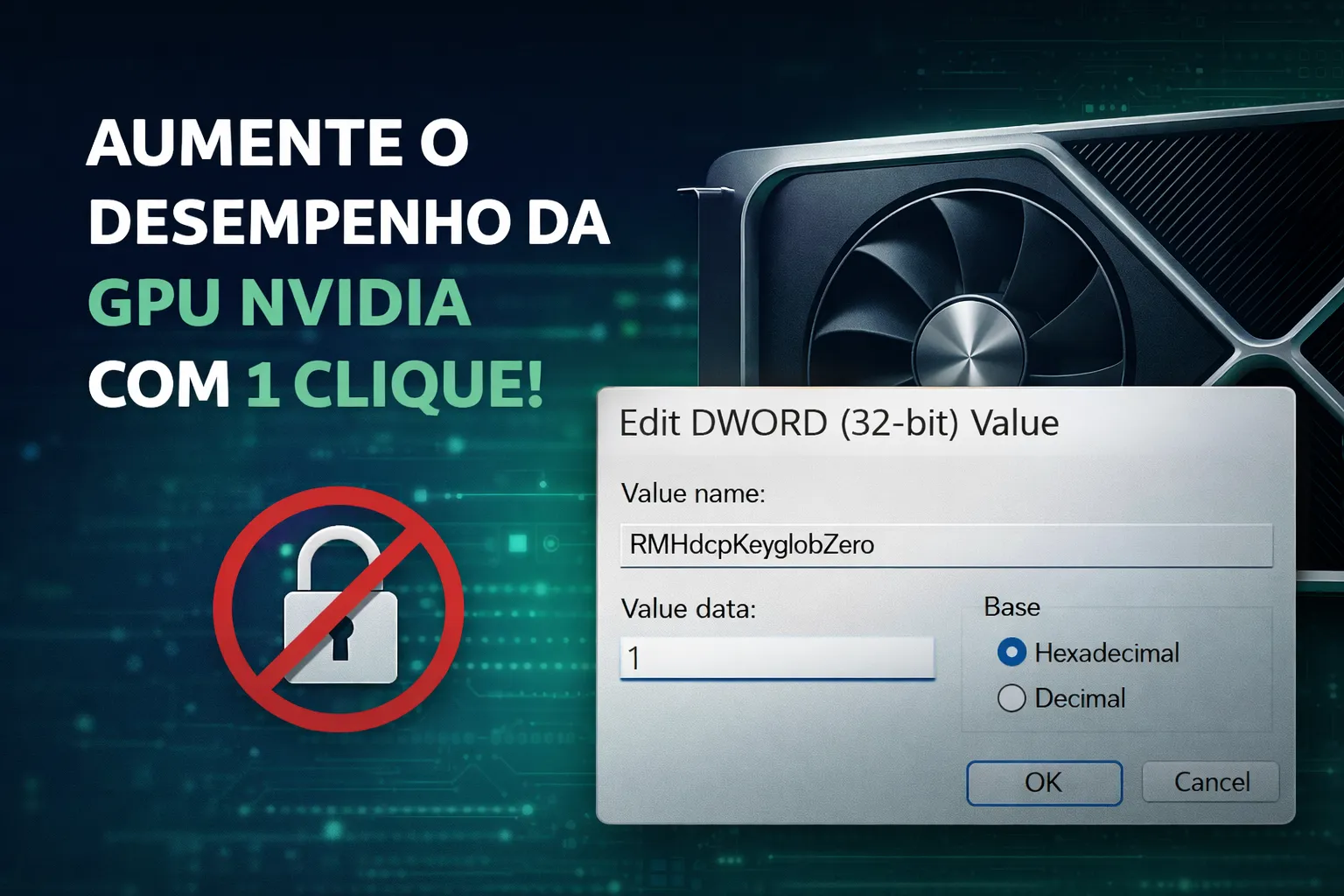
O que é HDCP?
O HDCP (High-bandwidth Digital Content Protection) é um sistema de proteção contra cópias desenvolvido pela Intel. Sua principal função é proteger o conteúdo de alta definição (como filmes em Blu-ray ou vídeos transmitidos por serviços de streaming) contra cópias ilegais enquanto ele é transmitido entre dispositivos. O HDCP é amplamente utilizado em monitores, TVs, projetores, placas gráficas e outros dispositivos de mídia digital, garantindo que o conteúdo protegido não seja copiado ou transmitido de maneira ilegal.
A proteção é ativada em várias situações, como quando um conteúdo HDCP é transmitido de uma fonte (como um computador ou reprodutor de mídia) para uma tela (monitor ou TV). Para que a transmissão ocorra de forma segura, tanto o dispositivo de origem quanto o receptor precisam ser compatíveis com o HDCP. Caso um dos dispositivos não seja compatível, o conteúdo pode ser bloqueado ou exibir uma tela preta.
Como o HDCP afeta a performance da GPU
Embora o HDCP tenha uma função essencial na proteção do conteúdo digital, ele também introduz uma sobrecarga na GPU. Essa sobrecarga ocorre devido ao processamento adicional que a GPU precisa realizar para garantir que o conteúdo seja protegido adequadamente. Esse processamento extra pode consumir recursos do sistema, impactando o desempenho geral em algumas tarefas, especialmente em situações que não envolvem a reprodução de conteúdo protegido por HDCP.
Por exemplo, quando você está assistindo a vídeos ou jogando jogos que não exigem a proteção do HDCP, a GPU ainda pode estar gastando parte de seus recursos para lidar com a proteção. Isso resulta em uma leve queda de desempenho, que pode ser particularmente perceptível em máquinas com GPUs mais antigas ou em sistemas que já estão trabalhando com alta carga de trabalho.
Desabilitando o HDCP para melhorar o desempenho
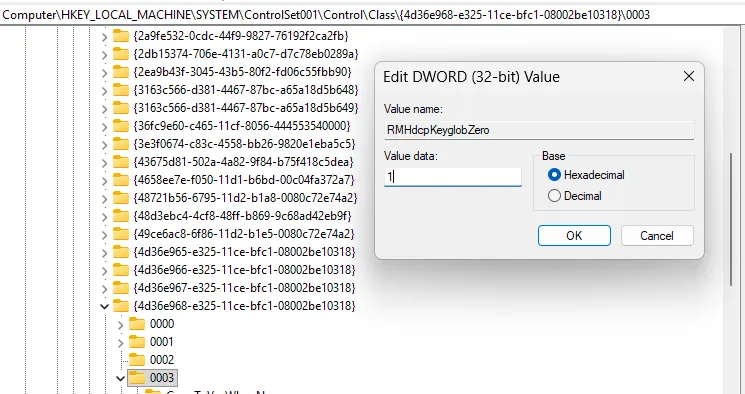
Desabilitar o HDCP pode ser uma solução simples para reduzir a sobrecarga na sua GPU e melhorar o desempenho do sistema, especialmente se você não precisar da proteção de conteúdo. O processo de desativação do HDCP envolve a modificação de uma chave de registro no Windows, que permite que a GPU funcione sem a sobrecarga associada ao HDCP.
Passo a passo para desabilitar o HDCP:
- Abrir o Editor de Registro (Regedit):
- Pressione Win + R para abrir o comando “Executar”.
- Digite regedit e pressione Enter. Isso abrirá o Editor de Registro do Windows.
- Navegar até a chave de registro da GPU:
- No Editor de Registro, navegue até o seguinte caminho:
HKLM\SYSTEM\ControlSet001\Control\Class\{4d36e968-e325-11ce-bfc1-08002be10318}\000X - A chave
000Xpode variar dependendo da configuração do seu sistema. Para saber qual chave corresponde à sua GPU, você pode procurar pela chave 0003 ou até outras entradas numeradas. Em alguns casos, você pode ter que explorar até encontrar a chave correspondente à sua placa gráfica.
- No Editor de Registro, navegue até o seguinte caminho:
- Criar um novo valor DWORD:
- Clique com o botão direito na chave da sua GPU (por exemplo, 0003) e selecione Novo > Valor DWORD (32 bits).
- Nomeie esse valor como
RMHdcpKeyglobZero.
- Definir o valor para 1:
- Clique com o botão direito no valor
RMHdcpKeyglobZerorecém-criado e selecione Modificar. - No campo de valor, insira 1 (no formato hexadecimal).
- Clique em OK para salvar a alteração.
- Clique com o botão direito no valor
- Reiniciar o computador:
- Após fazer essas alterações, reinicie o seu computador para que as configurações entrem em vigor.
O impacto de desabilitar o HDCP
Desabilitar o HDCP pode ter efeitos positivos no desempenho da sua GPU, especialmente em tarefas que não exigem a proteção de conteúdo digital. Isso é particularmente vantajoso se você estiver usando sua GPU para tarefas como jogos, edição de vídeo ou tarefas gráficas pesadas, onde cada recurso de hardware conta.
Ao desabilitar o HDCP, você pode notar uma leve melhoria na taxa de quadros (FPS) e em uma resposta geral mais rápida, uma vez que a GPU não precisará mais dedicar recursos ao processamento da proteção de conteúdo. Essa redução de sobrecarga pode ser mais perceptível em sistemas mais antigos ou em configurações de GPU de nível médio a baixo.
No entanto, vale lembrar que a desativação do HDCP pode ter implicações em determinados cenários de uso. Por exemplo, se você utiliza a sua GPU para assistir a filmes ou acessar conteúdos de serviços de streaming que exigem HDCP (como Netflix, Amazon Prime Video, etc.), você pode encontrar problemas ao tentar reproduzir esses vídeos. O conteúdo pode ser bloqueado ou exibido com uma tela preta se a proteção não estiver ativada.
Conclusão: Quando desabilitar o HDCP?
Desabilitar o HDCP pode ser uma estratégia útil para reduzir a sobrecarga na GPU e melhorar o desempenho do sistema em tarefas gráficas pesadas, como jogos ou edição de vídeo. No entanto, é importante pesar os prós e contras antes de aplicar essa modificação, já que ela pode interferir na reprodução de conteúdo protegido por HDCP.
Se você não usa a sua GPU para assistir a conteúdos que exigem essa proteção ou se está buscando uma maneira simples de melhorar o desempenho da sua máquina, desabilitar o HDCP pode ser uma solução eficaz. Se, por outro lado, você costuma consumir conteúdo protegido por HDCP, pode ser melhor deixar a proteção ativada.
Teste essa modificação e veja como ela afeta o desempenho no seu sistema. Para a maioria dos usuários, os ganhos de desempenho podem ser notáveis, mas, como sempre, é importante testar e ver se essa alteração funciona para suas necessidades específicas.


Testei por curiosidade e depois lembrei da Netflix kkk, então é bom avisar a galera desse lado antes de sair desligando tudo.
Gostei do tutorial porque foi direto ao ponto, só tem que mexer no registro com atenção pra não fazer besteira.
Fiz aqui na minha NVIDIA antiga e senti o sistema bem mais leve, principalmente abrindo jogo junto com outras coisas.
Esse lance do HDCP quase ninguém comenta, mas faz sentido demais pra quem só usa o PC pra jogar e não pra streaming.